
كيف أعرف نوع الهارد SSD أو HDD؟ أسهل الطرق في Windows 11 و10 و7
تعرف على أسهل طرق معرفة نوع الهارد SSD أو HDD في Windows 11 و10 و7 واللاب توب، باستخدام إعدادات ويندوز وPowerShell وبدون فك الجهاز.
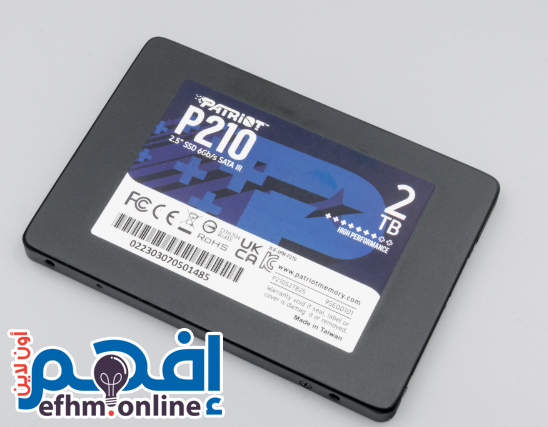
إذا كنت تريد معرفة نوع الهارد الموجود في جهازك هل هو SSD أم HDD، فلا تحتاج إلى فك الكمبيوتر أو اللاب توب لمعرفة ذلك.
يوفر Windows أكثر من طريقة تستطيع من خلالها معرفة نوع وحدة التخزين خلال ثوانٍ، سواء كنت تستخدم Windows 11 أو Windows 10، كما توجد طرق مناسبة أيضًا للأجهزة القديمة التي تعمل بنظام Windows 7.
في هذا الدليل سنشرح أسهل الطرق لمعرفة هل الهارد SSD أم HDD، وكيف تعرف اسم وموديل القرص، وهل الـSSD من نوع SATA أم NVMe، وماذا تفعل إذا لم يظهر نوعه بوضوح.
أسرع طريقة لمعرفة نوع الهارد SSD أو HDD
إذا كنت تستخدم Windows 11 أو Windows 10، فإن أسهل طريقة غالبًا هي أداة:
Defragment and Optimize Drives
- اضغط على زر Windows.
- اكتب:
defrag - افتح:
Defragment and Optimize Drives - ابحث عن العمود:
Media type
ستجد أمام القرص أحد الأنواع مثل:
- Solid state drive = SSD
- Hard disk drive = HDD
Microsoft تؤكد أن Windows يتعامل مع HDD وSSD بصورة مختلفة داخل أداة التحسين؛ حيث يتم إلغاء تجزئة الأقراص الميكانيكية HDD، بينما تستخدم أقراص SSD عملية TRIM المناسبة لها.
وهذه الطريقة لا تحتاج إلى تثبيت أي برنامج.
معرفة نوع الهارد من إعدادات Windows 11
في الإصدارات الحديثة من Windows 11 يمكنك معرفة نوع القرص مباشرة من إعدادات التخزين.
اذهب إلى:
Settings → System → Storage → Advanced storage settings → Disks & volumes
ثم اختر القرص.
يعرض Windows معلومات عن وحدات التخزين المتصلة، ويمكن أن يظهر نوع القرص مثل SSD أو HDD بالإضافة إلى السعة والاستخدام.
هذه من أفضل الطرق للمستخدم الذي لا يريد استخدام أوامر PowerShell.
معرفة نوع الهارد باستخدام PowerShell
إذا كنت تريد طريقة دقيقة وسريعة، استخدم PowerShell.
اضغط:
Windows + X
ثم افتح:
Terminal أو Windows PowerShell
واكتب الأمر التالي:
Get-PhysicalDiskستظهر معلومات الأقراص الموجودة في الجهاز.
ركز على العمود:
MediaType
وقد ترى:
SSDأو:
HDDMicrosoft توثق أمر Get-PhysicalDisk باعتباره أداة لعرض الأقراص الفعلية التي يراها نظام التخزين في Windows.
أمر PowerShell أفضل لعرض نوع الهارد والموديل
للحصول على نتيجة أوضح استخدم:
Get-PhysicalDisk | Select FriendlyName, MediaType, BusType, Sizeسيعرض لك:
- FriendlyName: اسم وموديل الهارد
- MediaType: هل هو SSD أم HDD
- BusType: نوع الاتصال
- Size: سعة القرص
مثال:
FriendlyName          MediaType   BusType   Size
Samsung SSD 980       SSD         NVMe      1 TB
WDC WD10EZEX          HDD         SATA      1 TB
Microsoft تستخدم كذلك MediaType وBusType عند عرض معلومات الأقراص في أدوات إدارة التخزين.
كيف أعرف هل الـSSD من نوع SATA أم NVMe؟
من الأخطاء الشائعة اعتبار SSD نوعًا واحدًا.
في الحقيقة قد يكون لديك:
SATA SSD
أو:
NVMe SSD
والاثنان SSD، لكن NVMe غالبًا يقدم أداءً أعلى عند استخدام واجهة PCIe المناسبة.
استخدم الأمر:
Get-PhysicalDisk | Select FriendlyName, MediaType, BusTypeثم انظر إلى:
BusType
إذا ظهر:
NVMeفالهارد NVMe.
وإذا ظهر:
SATAفهو متصل بواجهة SATA.
ملاحظة مهمة
إذا كان القرص خارجيًا داخل USB enclosure، فقد يظهر:
BusType = USB
حتى لو كان القرص الموجود داخل العلبة SATA SSD أو NVMe SSD.
معرفة نوع الهارد من Task Manager
يمكن أيضًا تجربة Task Manager، وهي طريقة سهلة جدًا في كثير من أجهزة Windows 10 و11.
اضغط:
Ctrl + Shift + Esc
ثم:
Performance → Disk
اختر القرص الذي تريد معرفة نوعه.
في كثير من الأجهزة يعرض Windows بجوار اسم القرص أو داخله ما إذا كان:
SSD
أو:
HDD
كما يمكنك رؤية:
- سرعة الاستخدام
- زمن الاستجابة
- معدل القراءة والكتابة
- السعة
- النشاط الحالي
إذا لم يظهر النوع بوضوح، استخدم طريقة Optimize Drives أو PowerShell بدلًا منها.
كيف أعرف نوع الهارد في اللاب توب؟
لا تختلف الطريقة في اللاب توب عن الكمبيوتر المكتبي.
يمكنك استخدام:
Optimize Drives
أو:
PowerShell
أو:
Settings → Storage → Disks & volumes
بدون فتح الجهاز.
وهذا مفيد خصوصًا عند شراء لاب توب مستعمل أو التأكد من مواصفات الجهاز.
إذا ظهر اسم الموديل فقط، انسخه وابحث عنه في موقع الشركة المصنعة لمعرفة هل هو SSD أو HDD وسرعته ونوع الواجهة المستخدمة.
معرفة نوع الهارد من Device Manager
يمكنك استخدام Device Manager لمعرفة اسم موديل وحدة التخزين.
- اضغط Windows + X
- اختر:
Device Manager - افتح:
Disk drives
ستظهر أسماء الأقراص الموجودة في الجهاز.
مثال:
Samsung SSD 970 EVO Plusهنا واضح من الاسم أنه SSD.
لكن أحيانًا يظهر موديل مثل:
ST1000LM035بدون كتابة SSD أو HDD.
في هذه الحالة Device Manager لا يخبرك دائمًا بالنوع مباشرة، وإنما يعطيك اسم الموديل؛ انسخ الاسم وابحث عنه في الموقع الرسمي للشركة المصنعة.
لذلك لا أعتبر Device Manager أفضل طريقة إذا كان هدفك فقط معرفة SSD أم HDD.
ماذا يعني ظهور MediaType = Unspecified؟
في بعض الأجهزة قد تكتب:
Get-PhysicalDiskوتجد:
MediaType
Unspecified
هذا لا يعني أن الهارد ليس SSD أو HDD.
بل يعني أن Windows أو متحكم التخزين لم يتمكن من الإبلاغ عن نوع الوسيط بشكل صحيح.
قد يحدث ذلك مع:
- بعض وحدات USB الخارجية
- RAID
- متحكمات تخزين معينة
- بعض الأجهزة القديمة
- تعريفات Storage Controller
في هذه الحالة استخدم اسم الموديل أو برنامج متخصص مثل CrystalDiskInfo.
استخدام CrystalDiskInfo لمعرفة نوع الهارد
إذا لم تستطع Windows تحديد نوع القرص، يمكن استخدام CrystalDiskInfo.
وهو برنامج متخصص في عرض معلومات أقراص HDD وSSD وNVMe ومراقبة بيانات S.M.A.R.T.
يدعم البرنامج Windows 7 و8 و10 و11، بالإضافة إلى أنواع متعددة من أقراص HDD وSSD وNVMe. والنسخة الحالية على الموقع الرسمي في 2026 هي من سلسلة 9.9.x.
ماذا يعرض CrystalDiskInfo؟
يمكن أن يعرض:
- اسم وموديل الهارد
- درجة الحرارة
- حالة القرص
- واجهة الاتصال
- Firmware
- Serial Number
- ساعات التشغيل
- بيانات S.M.A.R.T.
- معلومات NVMe
تحميل CrystalDiskInfo
استخدم الموقع الرسمي فقط:
تحميل CrystalDiskInfo من الموقع الرسمي
ولا أنصح بتحميله من مواقع البرامج غير الرسمية إذا كان الموقع الأصلي متاحًا.
معرفة نوع الهارد في Windows 10
إذا كان جهازك يعمل بـWindows 10، استخدم واحدة من الطرق التالية:
الطريقة الأولى
ابحث عن:
Defragment and Optimize Drives
ثم راقب:
Media type
وهذه أبسط طريقة.
الطريقة الثانية
افتح PowerShell واكتب:
Get-PhysicalDiskالطريقة الثالثة
افتح:
Task Manager → Performance → Disk
وفي كثير من الأجهزة سيظهر SSD أو HDD مباشرة.
معرفة نوع الهارد في Windows 11
في Windows 11 أنصح بهذا الترتيب:
- Settings → Storage → Disks & volumes
- Defragment and Optimize Drives
- PowerShell
- Task Manager
- CrystalDiskInfo إذا احتجت معلومات أكثر.
Windows 11 و10 مدعومان رسميًا في أدوات Microsoft الحديثة لإدارة وتحسين التخزين.
معرفة نوع الهارد في Windows 7
ما زال جزء من الزوار يستخدم Windows 7، وطرق Windows الحديثة مثل Get-PhysicalDisk ليست الخيار الأفضل عليه.
في Windows 7 يمكنك البدء من:
Device Manager → Disk drives
ثم معرفة اسم موديل القرص.
إذا لم يظهر من الاسم هل هو SSD أم HDD، استخدم CrystalDiskInfo؛ الموقع الرسمي للبرنامج ما زال يذكر Windows 7 ضمن الأنظمة المدعومة.
هذه الطريقة أفضل من الاعتماد على أدوات Windows 7 القديمة التي قد لا تعرض نوع الوسيط بوضوح.
ما الفرق بين SSD وHDD؟
الفرق الأساسي في طريقة تخزين البيانات.
HDD
يعتمد على أقراص مغناطيسية تدور ميكانيكيًا، وتتحرك رؤوس القراءة والكتابة للوصول إلى البيانات.
مميزاته:
- سعر أقل لكل جيجابايت عادةً
- سعات كبيرة بتكلفة أقل
- مناسب للأرشفة والتخزين الضخم
عيوبه:
- أبطأ
- يحتوي على أجزاء متحركة
- أكثر حساسية للصدمات
- يصدر صوتًا واهتزازًا في بعض الحالات
SSD
يعتمد على شرائح ذاكرة Flash ولا يحتوي على أجزاء ميكانيكية متحركة.
مميزاته:
- أسرع في الإقلاع
- فتح البرامج أسرع
- زمن استجابة منخفض
- صامت
- أكثر مقاومة للصدمات الميكانيكية
Microsoft توضح أن SSD أصبح نوع التخزين الأكثر شيوعًا في أجهزة الكمبيوتر الحديثة، وأنه أسرع وأصغر من HDD، بينما يظل HDD أكثر انتشارًا في الأجهزة القديمة والتخزين الكبير.
هل SSD دائمًا أسرع من HDD؟
عمليًا، SSD أسرع بشكل واضح في زمن الوصول والمهام اليومية.
لكن سرعات SSD تختلف.
مثلًا:
SATA SSD
قد تكون سرعته أقل بكثير من:
PCIe NVMe SSD
لذلك معرفة أن الهارد SSD ليست نهاية القصة إذا كنت تريد تقييم الأداء.
يفضل أيضًا معرفة:
- الموديل
- SATA أو NVMe
- PCIe Generation
- سرعة القراءة والكتابة
هل الهارد C هو نفسه الهارد الحقيقي؟
ليس بالضرورة.
الحرف:
C:
يمثل Partition أو Volume داخل Windows.
قد يكون لديك قرص SSD واحد مقسم إلى:
C:
D:
وفي هذه الحالة الحرفان موجودان على نفس الهارد.
وقد يكون لديك:
- SSD عليه C:
- HDD عليه D:
لذلك لا تعتمد على أحرف الأقراص وحدها لمعرفة عدد الهاردات الفعلية.
استخدم:
Get-PhysicalDiskلمعرفة الأقراص الفعلية.
كيف أعرف عدد الهاردات الموجودة في الجهاز؟
اكتب في PowerShell:
Get-PhysicalDiskكل صف يمثل عادة وحدة تخزين فعلية يراها نظام التخزين.
كما يمكنك فتح:
Disk Management
عن طريق:
Windows + X → Disk Management
وستجد الأقراص باسم:
Disk 0
Disk 1
Disk 2
هل يمكن معرفة نوع الهارد بدون برامج؟
نعم.
أفضل الطرق بدون برامج خارجية:
- Optimize Drives
- Windows Settings
- PowerShell
- Task Manager
وفي معظم أجهزة Windows 10 و11 لن تحتاج إلى تنزيل أي تطبيق إضافي.
هل يمكن معرفة نوع الهارد بدون فك اللاب توب؟
نعم.
كل الطرق السابقة تعمل من داخل Windows ولا تتطلب فتح الجهاز.
وهذه هي الطريقة الأفضل قبل التفكير في فك اللاب توب فقط لمعرفة نوع وحدة التخزين.
كيف أعرف موديل الهارد؟
استخدم:
Get-PhysicalDisk | Select FriendlyNameأو افتح:
Device Manager → Disk drives
ثم انسخ اسم الموديل.
معرفة الموديل مهمة إذا كنت تريد البحث عن:
- السرعة
- نوع NAND
- SATA أو NVMe
- السعة
- الضمان
- مواصفات الشركة المصنعة
هل من الطبيعي وجود SSD وHDD معًا؟
نعم.
هناك أجهزة كثيرة تستخدم:
SSD للنظام والبرامج
و:
HDD للملفات الكبيرة والتخزين
وهذا يعطي المستخدم سرعة SSD مع سعة HDD الكبيرة بتكلفة أقل.
كيف أعرف الهارد الذي عليه Windows؟
افتح:
This PC
وعادة يكون Windows مثبتًا على:
Local Disk (C:)
لكن لمعرفة القرص الفعلي المرتبط بالقسم C: بصورة متقدمة، يمكنك استخدام Disk Management ومراجعة الأقسام الموجودة تحت كل Disk.
أسئلة شائعة
كيف أعرف نوع الهارد HDD أو SSD؟
في Windows 10 و11 ابحث عن Defragment and Optimize Drives ثم انظر إلى Media type.
كيف أعرف نوع الهارد في اللاب توب؟
استخدم Optimize Drives أو PowerShell بدون الحاجة إلى فك اللاب توب.
كيف أعرف نوع الهارد في Windows 10؟
اكتب defrag في البحث وافتح Optimize Drives، أو استخدم Get-PhysicalDisk في PowerShell.
كيف أعرف نوع الهارد في Windows 7؟
اعرف موديل القرص من Device Manager أو استخدم CrystalDiskInfo، لأن بعض أدوات التخزين الحديثة غير متاحة بنفس الشكل في Windows 7.
كيف أعرف هل الـSSD SATA أم NVMe؟
استخدم:
Get-PhysicalDisk | Select FriendlyName, MediaType, BusTypeإذا كان BusType يساوي NVMe فهو NVMe، وإذا ظهر SATA فهو متصل بواجهة SATA.
لماذا لا يظهر SSD أو HDD في PowerShell؟
قد يظهر Unspecified بسبب متحكم التخزين أو RAID أو USB أو بعض التعريفات. استخدم اسم الموديل أو CrystalDiskInfo.
هل HDD أرخص من SSD؟
عادةً HDD أقل تكلفة لكل جيجابايت، خصوصًا في السعات الكبيرة.
هل SSD يجعل الجهاز أسرع؟
نعم، خصوصًا في إقلاع Windows وفتح البرامج ونقل الملفات وزمن الاستجابة، لكن الأداء النهائي يعتمد أيضًا على باقي مكونات الجهاز.
الخلاصة
إذا كنت تريد فقط معرفة نوع الهارد هل هو SSD أم HDD، فلا تحتاج إلى فتح الجهاز أو تنزيل برامج.
في Windows 11 و10 ابدأ بأداة:
Defragment and Optimize Drives
وانظر إلى:
Media type
وإذا كنت تريد معلومات أكثر استخدم:
Get-PhysicalDisk | Select FriendlyName, MediaType, BusType, Sizeأما مستخدم Windows 7 أو من تظهر لديه النتيجة Unspecified، فيمكنه معرفة موديل الهارد أو استخدام CrystalDiskInfo.
بهذه الطرق تستطيع معرفة ليس فقط ما إذا كان لديك HDD أو SSD، بل أيضًا هل الـSSD من نوع SATA أو NVMe وعدد وحدات التخزين الموجودة في الجهاز.