
كيف تُنظّف هاتفك وحاسوبك من كل ما هو مشبوه؟ م/28
دليل عملي خطوة بخطوة لفحص وتنظيف هاتفك وحاسوبك من البرامج المشبوهة — بدون خبرة تقنية وبأدوات مجانية موثوقة.

كيف تُنظّف هاتفك وحاسوبك من كل ما هو مشبوه؟
مقدمة: جهازك ربما ليس نظيفاً كما تظن
في مقالة الفيروسات والمالوير تعلّمت أن كثيراً من البرامج الخبيثة تعمل في صمت تام — لا تُحدث ضجة ولا تترك أثراً واضحاً. تجلس في الخلفية تجمع بياناتك، تُبطئ جهازك بشكل تدريجي، أو تستهلك بيانات الإنترنت دون علمك.
الخبر السيئ: لا يمكنك معرفة ذلك بالنظر وحده.
الخبر الجيد: يمكنك فحص جهازك وتنظيفه بنفسك بدون أي خبرة تقنية.
هذه المقالة دليلك العملي الكامل.
القسم الأول: تنظيف الهاتف الذكي
iPhone — الفحص والتنظيف
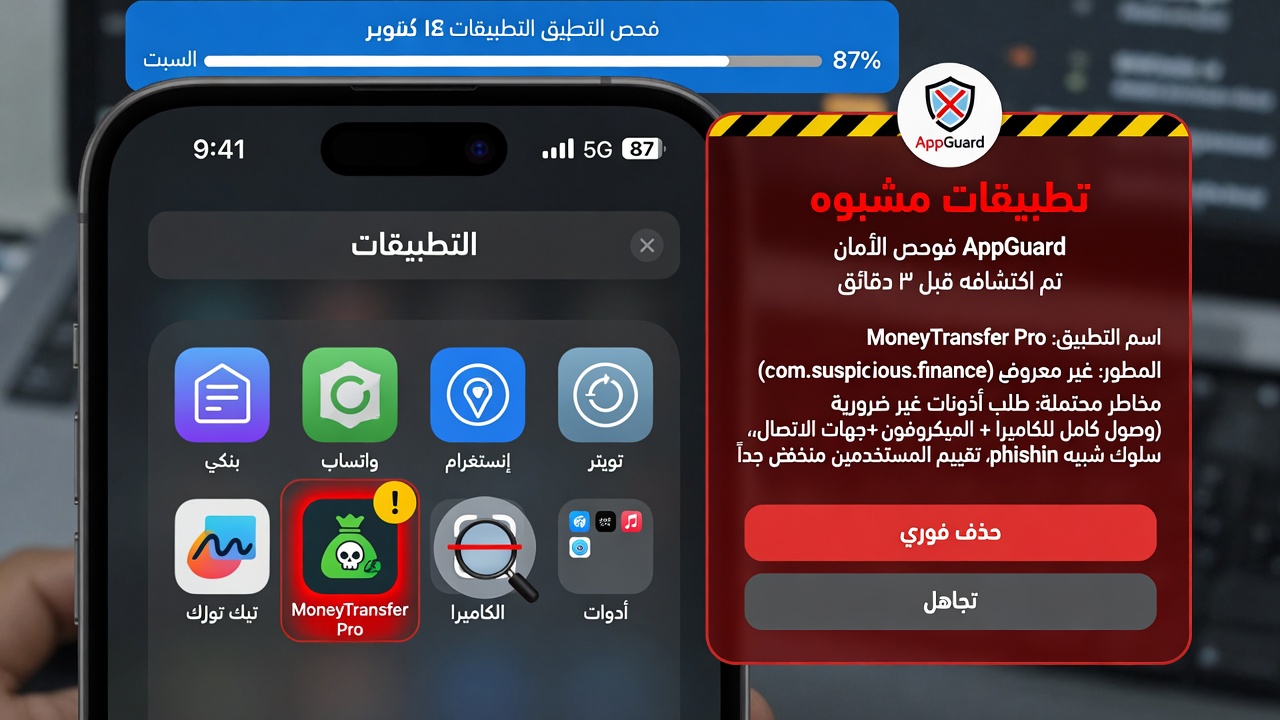
الخبر الجيد لمستخدمي iPhone: نظام iOS مُصمَّم بطريقة تجعل الإصابة بالفيروسات نادرة جداً مقارنة بـ Android — شرط أن تلتزم بتثبيت التطبيقات من App Store الرسمي فقط.
الخطوة 1: فحص التطبيقات المثبّتة
- اذهب لـ الإعدادات ← عام ← تخزين iPhone
- ستجد قائمة بجميع التطبيقات مرتّبة حسب حجمها
- ابحث عن أي تطبيق لا تتذكر تثبيته
- اضغط عليه لرؤية آخر وقت استخدام — إذا لم تستخدمه منذ أشهر واحذفه
الخطوة 2: فحص صلاحيات التطبيقات المشبوهة
- الإعدادات ← الخصوصية والأمان
- راجع كل فئة: الموقع، الكاميرا، الميكروفون، جهات الاتصال
- أي تطبيق يملك صلاحيات لا يحتاجها — اسحب الصلاحية منه
الخطوة 3: فحص ملفات تعريف الإعداد (Profiles) هذه من أكثر نقاط الضعف في iPhone:
- الإعدادات ← عام ← VPN وإدارة الجهاز
- إذا وجدت “ملف تعريف” لا تعرف مصدره — احذفه فوراً
- الملفات الشرعية تأتي فقط من جهة عملك أو مدرستك
الخطوة 4: إعادة ضبط إعدادات الشبكة إذا لاحظت سلوكاً غريباً في الاتصالات:
- الإعدادات ← عام ← نقل أو إعادة تعيين iPhone ← إعادة تعيين ← إعادة تعيين إعدادات الشبكة
- هذا لا يحذف بياناتك — فقط يُعيد ضبط إعدادات Wi-Fi والـ VPN
Android — الفحص والتنظيف
Android أكثر انفتاحاً من iOS وبالتالي أكثر عرضة للإصابة — خاصة إذا ثبّتت تطبيقات من خارج متجر Google Play.
الخطوة 1: فحص التطبيقات المثبّتة
- الإعدادات ← التطبيقات (أو إدارة التطبيقات)
- اضغط على “الكل” لرؤية جميع التطبيقات بما فيها المخفية
- ابحث عن:
- تطبيقات بأسماء عامة غريبة (System Service، Phone Manager)
- تطبيقات بدون أيقونة واضحة
- تطبيقات لا تتذكر تثبيتها
الخطوة 2: فحص التطبيقات ذات الصلاحيات الخطيرة
- الإعدادات ← الخصوصية ← مدير الأذونات
- تحقق خاصة من صلاحيات:
- إمكانية الوصول (Accessibility): تطبيقات خبيثة كثيرة تستخدمها لمراقبة كل ما تفعله
- مدير الجهاز (Device Administrator): تطبيقات تحتاج هذا الإذن يصعب حذفها — راجعها بدقة
- تثبيت تطبيقات من مصادر مجهولة: أوقف هذا الخيار فوراً إذا كان مفعّلاً
كيف تتحقق من تطبيقات مدير الجهاز: الإعدادات ← الأمان ← تطبيقات إدارة الجهاز ← إذا وجدت شيئاً لا تعرفه — ألغِ صلاحياته ثم احذفه
الخطوة 3: فحص Play Protect
- افتح Google Play ← القائمة ← Play Protect
- اضغط “فحص” وانتظر النتيجة
- Google Play Protect يفحص جميع التطبيقات تلقائياً — تأكد من تفعيله
الخطوة 4: استخدام Malwarebytes للفحص العميق
- حمّل Malwarebytes من Google Play الرسمي
- شغّل فحصاً كاملاً
- إذا اكتشف شيئاً — اتبع تعليماته للإزالة
القسم الثاني: تنظيف الحاسوب
Windows — الفحص والتنظيف
الخطوة 1: فحص بـ Windows Defender (المدمج)
- افتح “Windows Security” من قائمة ابدأ
- اختر “Virus & threat protection”
- اضغط “Quick scan” أولاً
- إذا لم يجد شيئاً — شغّل “Full scan” (يستغرق وقتاً أطول لكنه أشمل)
الخطوة 2: فحص ثانٍ بـ Malwarebytes استخدام أداتين للفحص أفضل دائماً — كل منهما قد تكتشف ما تفوّت الأخرى.
- حمّل Malwarebytes من malwarebytes.com (النسخة المجانية تكفي للفحص)
- شغّل “Threat Scan”
- إذا وجد شيئاً — اضغط “Quarantine” ثم “Remove”
الخطوة 3: فحص برامج بدء التشغيل البرامج الخبيثة كثيراً ما تضع نفسها في قائمة بدء التشغيل لتعمل تلقائياً مع كل تشغيل للحاسوب.
- اضغط Ctrl+Shift+Esc ← تبويب “بدء التشغيل” (Startup)
- ابحث عن أي برنامج لا تعرفه
- انقر بالزر الأيمن ← “تعطيل” على المشبوه
الخطوة 4: فحص الإضافات في المتصفح المتصفح من أكثر الأماكن التي تختبئ فيها البرامج الخبيثة.
على Chrome: الإعدادات ← الإضافات (chrome://extensions)
- احذف أي إضافة لا تتذكر تثبيتها أو لا تستخدمها
- الإضافة المشبوهة: لا معلومات واضحة عنها، تطلب صلاحيات مبالغ فيها
على Edge: edge://extensions — نفس الخطوات
على Firefox: about:addons — راجع الإضافات والتطبيقات
الخطوة 5: فحص البرامج المثبّتة
- لوحة التحكم ← البرامج ← إلغاء تثبيت برنامج
- رتّب حسب تاريخ التثبيت — هل يوجد شيء ثُبِّت دون علمك؟
- ابحث في جوجل عن أي برنامج لا تعرفه قبل حذفه
Mac — الفحص والتنظيف
الخطوة 1: فحص التطبيقات المثبّتة
- Finder ← التطبيقات
- ابحث عن أي تطبيق لا تتذكر تثبيته
- انقر بالزر الأيمن ← نقل إلى المهملات
الخطوة 2: فحص عناصر تسجيل الدخول
- تفضيلات النظام ← المستخدمون والمجموعات ← اختر حسابك ← عناصر تسجيل الدخول
- ابحث عن أي عنصر لا تعرفه — احذفه
الخطوة 3: استخدام Malwarebytes لـ Mac
- حمّله من malwarebytes.com/mac
- شغّل فحصاً كاملاً
- النسخة المجانية كافية للفحص والإزالة
الخطوة 4: فحص إضافات المتصفح نفس خطوات Windows — راجع إضافات Safari وChrome.
على Safari: Safari ← تفضيلات ← الإضافات ← احذف ما لا تعرفه
متى تلجأ لإعادة الضبط الكاملة؟
إذا فشلت جميع خطوات التنظيف أو اشتبهت بإصابة عميقة — الحل الأضمن هو إعادة تثبيت النظام من الصفر.
قبل ذلك بالضرورة:
- تأكد من وجود نسخة احتياطية كاملة لبياناتك
- النسخة الاحتياطية يجب أن تكون من قبل الإصابة — نسخة ملوّثة تُعيد المشكلة
على iPhone: الإعدادات ← عام ← نقل أو إعادة تعيين iPhone ← مسح المحتوى والإعدادات
على Android: الإعدادات ← الإدارة العامة ← إعادة الضبط ← إعادة ضبط بيانات المصنع
على Windows: الإعدادات ← Windows Update ← الاسترداد ← إعادة تعيين هذا الحاسوب ← إزالة كل شيء
على Mac: أعِد التشغيل مع Cmd+R ← Disk Utility ← امسح القرص ← أعِد تثبيت macOS
جدول ملخص — ماذا تستخدم وأين؟
| الجهاز | الأداة الأولى | الأداة الثانية | التكرار المقترح |
|---|---|---|---|
| iPhone | مراجعة يدوية للتطبيقات | فحص الـ Profiles | كل 3 أشهر |
| Android | Google Play Protect | Malwarebytes | شهرياً |
| Windows | Windows Defender | Malwarebytes | شهرياً |
| Mac | مراجعة يدوية | Malwarebytes for Mac | كل 3 أشهر |
خلاصة المقالة
تنظيف جهازك ليس عملاً تقنياً معقداً — هو سلسلة من الخطوات المنطقية التي يمكن لأي شخص تنفيذها. الأدوات المجانية المتاحة اليوم قوية بما يكفي لاكتشاف معظم التهديدات الشائعة وإزالتها.
القاعدة الذهبية: فحص شهري روتيني أفضل من انتظار الأعراض.
افعلها الآن — خطوة واحدة فقط
افتح Windows Security أو Google Play Protect على جهازك الآن وشغّل فحصاً سريعاً. خمس دقائق تعطيك راحة بال — أو تكشف مشكلة كنت تجهلها.
المقالة التالية
كيف تراقب بياناتك المسرّبة تلقائياً؟
حتى لو جهازك نظيف تماماً — بياناتك قد تكون موجودة في تسريبات قديمة لا تعلم عنها. في المقالة القادمة نُعدّ نظام تنبيه تلقائي يُخطرك فور تسريب أي بيانات تخصك.
هذه المقالة جزء من سلسلة: الأمن السيبراني العملي — من الوعي إلى التطبيق
السلسلة الثانية | تكملة سلسلة الأمن السيبراني للمبتدئين
efhm.online