DaVinci Resolve — برنامج المونتاج المجاني الذي يستخدمه هوليوود
دليل شامل لـ DaVinci Resolve، أقوى بديل مجاني لـ Adobe Premiere Pro، يستخدمه المحترفون في هوليوود ومتاح مجاناً بلا علامة مائية. تعرّف على ميزاته وكيف تبدأ به من الصفر.
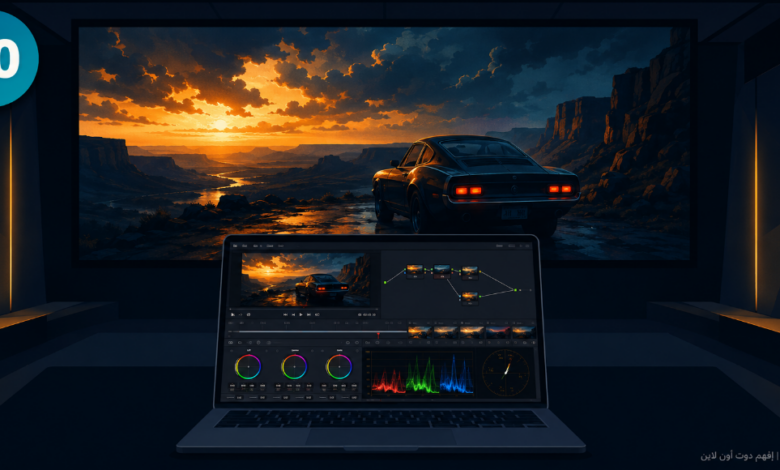
DaVinci Resolve — برنامج المونتاج المجاني الذي يستخدمه هوليوود
مقدمة: عندما يكون الأفضل في العالم مجانياً
أفلام مثل Deadpool وGone Girl ومسلسلات Netflix عديدة تم تصحيح ألوانها بـ DaVinci Resolve. ليس لأنه البرنامج الأرخص، بل لأنه يُقدّم أفضل أدوات تصحيح الألوان في الصناعة.
والمفاجأة؟ يمكنك تحميله الآن مجاناً. بلا علامة مائية. بلا حد زمني. بلا اشتراك شهري.
في مقابل 22.99 دولاراً شهرياً لـ Adobe Premiere Pro، DaVinci Resolve يُقدّم معظم الميزات نفسها — وفي مجال تصحيح الألوان يتفوق عليه بوضوح — بتكلفة صفر.
أولاً: ما الذي يجعل DaVinci Resolve استثنائياً؟
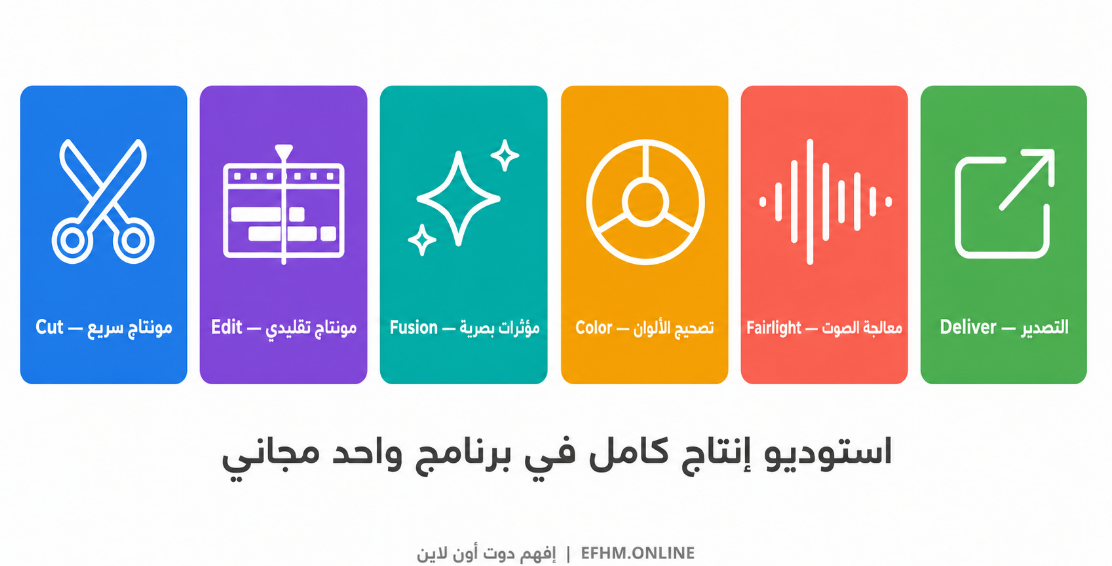
معظم برامج المونتاج تُركّز على شيء واحد: قطع الفيديو ووضع المقاطع معاً. DaVinci Resolve مختلف — هو استوديو إنتاج كامل في برنامج واحد يضم:
صفحة Cut: للمونتاج السريع المُحسَّن لسرعة التسليم. صفحة Edit: للمونتاج التقليدي المشابه لـ Premiere Pro. صفحة Fusion: لتأثيرات الموشن جرافيك والمؤثرات البصرية. صفحة Color: لتصحيح الألوان الاحترافي — نقطة تفوقه المطلقة. صفحة Fairlight: لمعالجة الصوت الاحترافي. صفحة Deliver: لتصدير المشروع النهائي.
بدلاً من شراء Premiere Pro للمونتاج، وAfter Effects للمؤثرات، وAudition للصوت — DaVinci Resolve يفعل الثلاثة مجاناً.
ثانياً: النسخة المجانية مقابل Studio — ما الفرق الحقيقي؟
هذا أول سؤال يطرحه الجميع. الإجابة الصادقة:
النسخة المجانية تشمل:
- المونتاج الكامل بلا قيود.
- تصحيح الألوان الاحترافي الكامل.
- Fusion للمؤثرات البصرية.
- Fairlight للصوت.
- التصدير حتى دقة 4K UHD بلا علامة مائية.
- دعم صيغ H.264 وH.265 وProRes وDNxHR.
ما تحتاجه Studio (295 دولاراً مرة واحدة) للحصول عليه:
- ميزات الذكاء الاصطناعي المتقدمة مثل Magic Mask.
- تصدير بدقة أعلى من 4K UHD (8K وما فوق).
- أدوات HDR متقدمة.
- تعاون متعدد المستخدمين في الوقت الفعلي.
- بعض فلاتر الصوت الاحترافية.
الخلاصة: لمعظم صانعي المحتوى والمحترفين العاملين بدقة 4K أو أقل، النسخة المجانية تُغطّي 95% من الاحتياجات. Studio للمنشآت الإنتاجية الكبيرة.
ثالثاً: صفحة Color — سبب شهرة DaVinci في العالم
تصحيح الألوان (Color Grading) هو فن تحويل اللقطات الخام إلى صورة احترافية — إضفاء مزاج معين، وتوحيد ألوان المشاهد، وتحقيق اللوك (Look) المطلوب.
DaVinci Resolve بدأ حياته كبرنامج تصحيح ألوان فقط قبل أن يتطور لبرنامج مونتاج كامل. هذا الأصل يعني أن صفحة Color لا يُنافسها أحد:
نظام العقد (Node-Based Grading): بدلاً من طبقات متتالية، DaVinci يستخدم نظام عقد (Nodes) — كل عقدة تُطبّق تصحيحاً محدداً وتُمرّر النتيجة للعقدة التالية. هذا يمنحك تحكماً لا مثيل له في العملية بأكملها ويجعل التعديل والتراجع سهلاً جداً.
Scopes الاحترافية: Waveform وVectorscope وParade وHistogram — أدوات قياس الصورة الاحترافية مدمجة مباشرة، لا تحتاج برامج إضافية.
دعم LUTs: تستطيع تحميل LUTs (Look Up Tables) الجاهزة وتطبيقها بنقرة — مكتبة ضخمة من LUTs المجانية والمدفوعة متاحة للتحميل.
تصحيح الوجوه والبشرة: أدوات متخصصة للحفاظ على ألوان البشرة الطبيعية أثناء تصحيح الألوان — ميزة يحتاجها كل من يصوّر محتوى بشراً.
رابعاً: صفحة Cut — للمونتاج السريع
صفحة Cut صُمِّمت خصيصاً لمن يحتاج تسليم محتوى بسرعة — يوتيوبرز وصانعو ريلز ومصورو الأعراس.
ميزاتها الأبرز:
- Timeline مزدوج — واحد للمشروع كله وآخر للمشهد الحالي.
- أداة Source Tape — تعرض كل اللقطات في شريط واحد للاختيار السريع.
- مونتاج بالإيماءات (Gesture Editing) على iPad.
- تصدير سريع مع إعدادات جاهزة للسوشيال ميديا.
خامساً: كيف تبدأ مع DaVinci Resolve؟
الخطوة الأولى: التحميل
اذهب إلى blackmagicdesign.com/products/davinciresolve وحمّل النسخة المجانية. ستطلب منك إدخال اسمك وبريدك الإلكتروني — ثم التحميل مجاني.
حجم التثبيت كبير نسبياً (2-3 جيجابايت) لأنه يضم استوديو إنتاج كاملاً.
الخطوة الثانية: تحقق من متطلبات جهازك
DaVinci Resolve يحتاج جهازاً قوياً نسبياً:
- RAM: 16 جيجابايت كحد أدنى، 32 جيجابايت للعمل المريح مع 4K.
- GPU: كرت شاشة مستقل مع 4 جيجابايت VRAM على الأقل.
- SSD: للتشغيل السلس — HDD يُسبّب تقطعاً في المعاينة.
إن كان جهازك أضعف من ذلك، Kdenlive هو البديل الأخف (موضوع مقالتنا القادمة).
الخطوة الثالثة: ابدأ بصفحة Cut لا Edit
خطأ شائع: المبتدئون يفتحون صفحة Edit ظناً أنها الأسهل لشبهها بـ Premiere Pro. الواقع أن صفحة Cut صُمِّمت للسرعة والبساطة وهي الأنسب للبداية.
الخطوة الرابعة: مشروعك الأول
- أنشئ مشروعاً جديداً: Project Manager ← New Project.
- استورد لقطاتك: File ← Import Media.
- اسحب اللقطات إلى الـ Timeline في صفحة Cut.
- قطّع وضبط الترتيب.
- اذهب إلى صفحة Color وطبّق تصحيحاً بسيطاً.
- اذهب إلى صفحة Deliver لتصدير الفيديو النهائي.
سادساً: DaVinci Resolve مقابل Adobe Premiere Pro
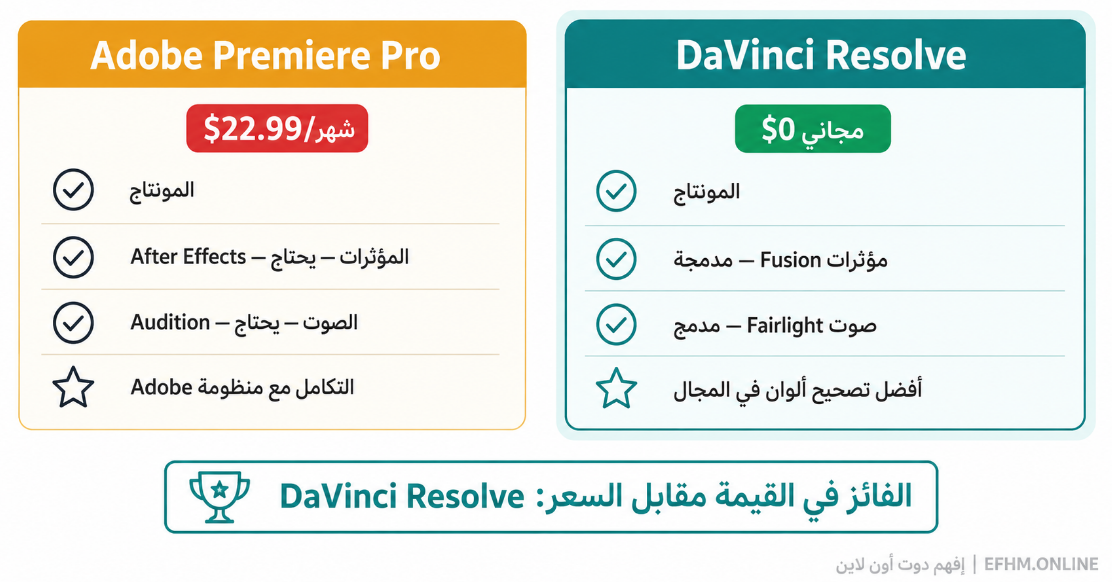
| المعيار | DaVinci Resolve (مجاني) | Adobe Premiere Pro |
|---|---|---|
| السعر | مجاني | 22.99 دولاراً/شهر |
| العلامة المائية | لا توجد | لا توجد |
| تصحيح الألوان | الأفضل في الصناعة | جيد لكن أقل |
| المونتاج | احترافي كامل | احترافي كامل |
| المؤثرات البصرية | Fusion مدمج | يحتاج After Effects منفصل |
| معالجة الصوت | Fairlight مدمج | يحتاج Audition منفصل |
| التكامل مع Adobe | لا | ممتاز (Photoshop وAfter Effects) |
| منحنى التعلّم | متوسط | متوسط |
| Linux | نعم | لا |
| الأنسب لـ | صانعو المحتوى والمستقلون | من يعمل ضمن بيئة Adobe |
سابعاً: لمن يناسب DaVinci Resolve ولمن لا يناسب
يناسبك إن كنت:
يوتيوبراً أو صانع محتوى: تصحيح الألوان المدمج يمنح فيديوهاتك مظهراً احترافياً لا تجده في CapCut أو iMovie. ومجانيته تعني أنك لا تدفع لتبدو محترفاً.
مصوّراً فوتوغرافياً يريد دخول عالم الفيديو: الانتقال من تصحيح الصور في Lightroom إلى تصحيح الألوان في DaVinci Resolve طبيعي — نفس المنطق ونفس الأهداف.
مصوّر أعراس وفعاليات: تصحيح الألوان القوي يجعل لقطات التصوير في إضاءة صعبة تبدو احترافية. وصفحة Cut المُصمَّمة للسرعة تساعدك على التسليم في الوقت المحدد.
مبرمج ألعاب مستقل يحتاج مقاطع ترويجية: DaVinci مجاني، يعمل على Linux، ويُصدّر بجودة عالية — مثالي لهذا الاستخدام.
لا يناسبك إن كنت:
تعمل ضمن فريق يستخدم Adobe بالكامل: التكامل مع After Effects وPhotoshop يُرجّح Premiere Pro.
جهازك ضعيف أو قديم: حينها جرّب Kdenlive أو OpenShot أولاً.
تريد أبسط أداة ممكنة للمبتدئين: CapCut أو iMovie أسهل في البداية، لكنهما أقل احترافية.
ثامناً: متطلبات الأداء — ما الذي يحتاجه جهازك؟
| المهمة | الحد الأدنى | الموصى به |
|---|---|---|
| مونتاج 1080p | 16GB RAM، GPU بـ 2GB | 16GB RAM، GPU بـ 4GB |
| مونتاج 4K | 16GB RAM، GPU بـ 4GB | 32GB RAM، GPU بـ 8GB |
| تصحيح ألوان 4K | 16GB RAM، GPU بـ 4GB | 32GB RAM، GPU بـ 8-16GB |
| مونتاج 6K-8K | 32GB RAM، GPU بـ 8GB | 64GB RAM، GPU بـ 16GB+ |
نصيحة عملية: إن كان جهازك أقل من المتطلبات الدنيا لمهمتك، استخدم Proxy Media — وهي نسخ مضغوطة من اللقطات للمونتاج، ثم يُعيد DaVinci استخدام الملفات الأصلية عند التصدير. هذا يجعل المونتاج سلساً حتى على الأجهزة المتوسطة.
تاسعاً: نصائح لتسريع تعلّمك
ابدأ بقناة Blackmagic Design الرسمية على YouTube: تحتوي على دروس رسمية ومجانية من المستوى المبتدئ للمتقدم.
تعلّم صفحة واحدة في كل مرة: لا تحاول فهم كل الصفحات الست دفعةً واحدة. أسبوع لصفحة Cut، أسبوع لصفحة Color، وهكذا.
استخدم Keyboard Shortcuts من البداية: J للرجوع، K للإيقاف، L للتشغيل الأمامي — هذه الاختصارات الأساسية تُضاعف سرعتك في المونتاج.
احفظ مشروعك بانتظام: DaVinci يحتفظ بـ Auto Save، لكن Ctrl+S عادة لا تضرّ أبداً.
خلاصة: أفضل قرار مجاني يمكنك اتخاذه كصانع محتوى
DaVinci Resolve هو أفضل برنامج مونتاج مجاني متاح اليوم — بلا منافس حقيقي على هذا المستوى. يُقدّم أدوات تصحيح ألوان تفوق ما هو موجود في Premiere Pro المدفوع، ومعالجة صوت احترافية، ومؤثرات بصرية — كل ذلك في برنامج واحد مجاني.
منحنى التعلّم موجود لكنه يستحق. من تجارب آلاف المستخدمين: أسبوع إلى أسبوعين لتصبح مرتاحاً بالمونتاج الأساسي، وشهر لتُتقن تصحيح الألوان.
حمّله من blackmagicdesign.com وابدأ اليوم. فيديوهاتك القادمة ستبدو مختلفة.
إفهم دوت أون لاين | EFHM.ONLINE — نشرح التقنية بلغتك