Kdenlive — بديل Premiere Pro المجاني الأخف على جهازك والأسهل للمبتدئين
تعرّف على Kdenlive، برنامج المونتاج المجاني المفتوح المصدر الذي يؤدي 90% مما يفعله Premiere Pro دون اشتراك ودون علامة مائية. دليل شامل بالعربية للمبتدئين يشرح ميزاته وكيف تبدأ به.
Kdenlive — بديل Premiere Pro المجاني الأخف على جهازك والأسهل للمبتدئين
مقدمة: ليس كل من يحتاج المونتاج يحتاج DaVinci Resolve
في مقالتنا السابقة تحدثنا عن DaVinci Resolve — استوديو الإنتاج الكامل المجاني الذي يستخدمه المحترفون. لكن DaVinci يحتاج جهازاً قوياً نسبياً، ومنحنى تعلّم حقيقي، وذاكرة RAM تبدأ من 16 جيجابايت.
ماذا لو كنت تريد فقط قطع الفيديو وإضافة تأثيرات بسيطة وتصدير بجودة جيدة — بدون تعقيد وبدون اشتراك ودون أن يُبطئ البرنامج جهازك؟
هنا يأتي دور Kdenlive.
أولاً: ما هو Kdenlive؟
Kdenlive اختصار لـ KDE Non-Linear Video Editor — برنامج مونتاج مفتوح المصدر بدأ تطويره عام 2002 ولا يزال يتطور بنشاط حتى اليوم. يعمل على Windows وMac وLinux بلا تكلفة، بلا علامة مائية، وبلا حدود في التصدير.
ما يجعله مختلفاً عن DaVinci Resolve ليس أنه أقوى أو أضعف — بل أنه مُصمَّم لهدف مختلف: تقديم مونتاج احترافي قابل للتطبيق على الأجهزة المتوسطة، بواجهة أقرب لما اعتاده مستخدمو Premiere Pro.
ثانياً: ما الذي يُتقنه Kdenlive؟
Timeline متعدد المسارات
قلب أي برنامج مونتاج هو الـ Timeline. في Kdenlive تجد:
- مسارات غير محدودة: أضف ما تشاء من مسارات فيديو وصوت دون قيود.
- تجميع المقاطع (Clip Grouping): جمّع مقاطع متعددة وحرّكها معاً.
- التقطيع المغناطيسي (Magnetic Snapping): المقاطع تلتصق ببعضها تلقائياً عند تحريكها للقضاء على الفجوات غير المقصودة.
- التسلسلات المتداخلة (Nested Sequences): ضع تسلسلاً كاملاً داخل مقطع واحد لتنظيم المشاريع المعقدة.
من يعمل بـ Premiere Pro سيجد هذه الأدوات مألوفة جداً.
الكشف التلقائي عن المشاهد (Shot Detection)
هذه ميزة فريدة يصعب إيجادها في برامج أخرى مجانية: Kdenlive يستطيع تحليل فيديو طويل واكتشاف نقاط تغيير المشهد تلقائياً وتقطيعه إلى مقاطع منفصلة. مفيد جداً حين تصوّر بكاميرا واحدة لفترة طويلة وتريد تقطيع المشاهد بسرعة.
تأثيرات ومؤثرات مدمجة
Kdenlive يضم مكتبة تأثيرات كاملة:
- Chroma Key (الشاشة الخضراء): إزالة الخلفية واستبدالها.
- Color Grading: تصحيح الألوان وإضافة LUTs.
- Keyframe Animation: تحريك عناصر الفيديو مع الوقت بدقة.
- Speed Control: التسريع والتبطيء وعكس الفيديو.
- فلاتر الصوت: تقليل الضوضاء وتعديل الصوت.
دعم الصيغ الواسع
Kdenlive يستورد ويصدر معظم صيغ الفيديو الشائعة: MP4 وMKV وAVI وMOV وWEBM وغيرها. يدعم الجهاز من NVIDIA وAMD وIntel لتسريع التصدير.
Proxy Workflow للأجهزة المتوسطة
مثل DaVinci Resolve، يدعم Kdenlive نظام Proxy — إنشاء نسخ مضغوطة من اللقطات للتعديل السلس، ثم استخدام الملفات الأصلية عند التصدير. هذا يجعله قابلاً للاستخدام حتى على الأجهزة التي تكافح مع مقاطع 4K.
ثالثاً: الفرق الحقيقي بين Kdenlive وDaVinci Resolve
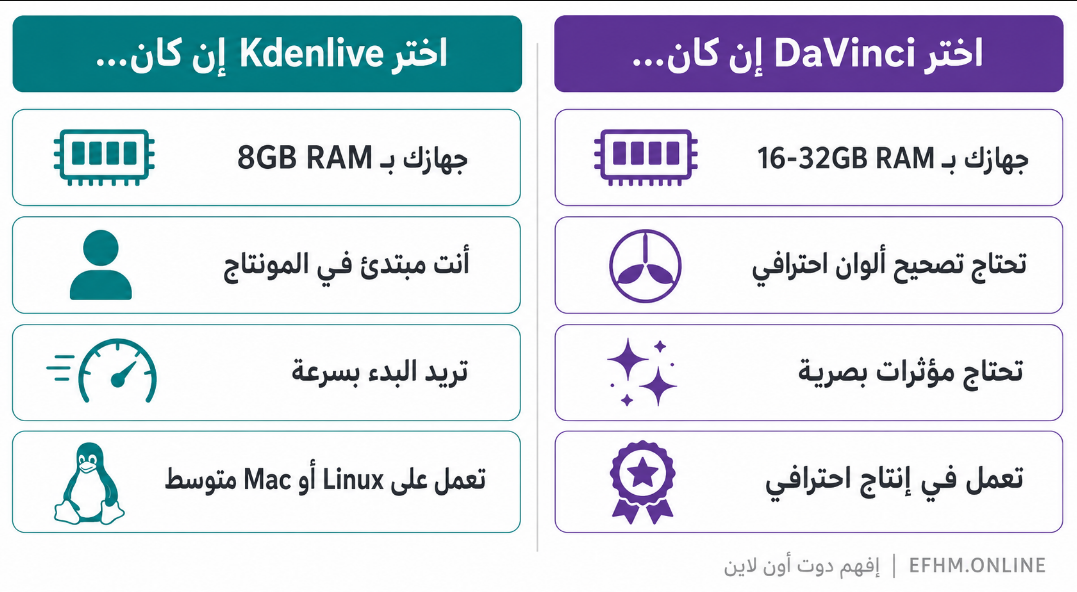
هذا السؤال الأكثر شيوعاً بعد قراءة مقالتينا. الإجابة الصادقة:
| المعيار | Kdenlive | DaVinci Resolve |
|---|---|---|
| متطلبات الجهاز | خفيف — يعمل بـ 8GB RAM | ثقيل — يحتاج 16-32GB RAM |
| سهولة البداية | أسهل للمبتدئ | منحنى تعلّم أكبر |
| تصحيح الألوان | كافٍ للاستخدام العادي | الأفضل في الصناعة |
| المؤثرات البصرية | محدودة | Fusion كامل مدمج |
| معالجة الصوت | أساسية | Fairlight احترافي مدمج |
| الاستقرار | جيد — يتحسن مع كل إصدار | ممتاز |
| الأنسب لـ | مبتدئون وأجهزة متوسطة | محترفون وأجهزة قوية |
الخلاصة: إن كان جهازك قوياً وتريد الاحترافية الكاملة — DaVinci Resolve. إن كان جهازك متوسطاً أو تريد البدء بسرعة بدون تعقيد — Kdenlive.
رابعاً: كيف تبدأ مع Kdenlive؟
الخطوة الأولى: التحميل
اذهب إلى kdenlive.org وحمّل النسخة المناسبة لنظامك. لا حاجة لتسجيل حساب، لا بطاقة ائتمانية، لا خطوات معقدة.
حجم التثبيت صغير نسبياً مقارنةً بـ DaVinci — حوالي 200-400 ميجابايت.
الخطوة الثانية: تعرّف على الواجهة
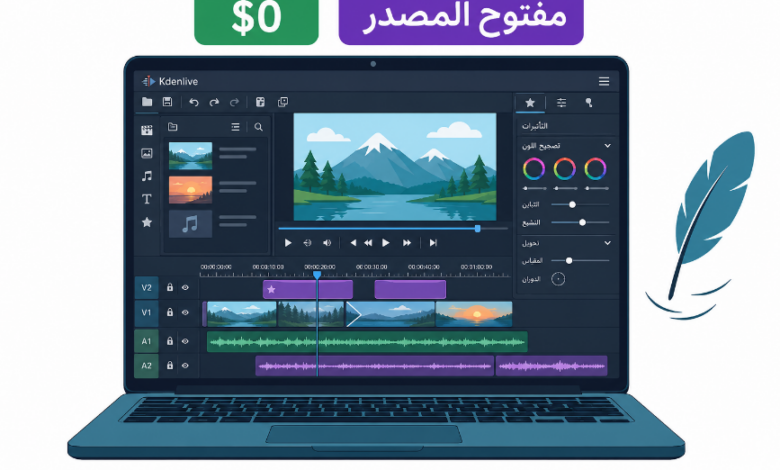
الواجهة الافتراضية تحتوي على:
- Project Bin (أعلى اليسار): مكتبة ملفاتك المستوردة.
- نافذة المعاينة (أعلى الوسط): لمشاهدة النتيجة الفورية.
- Timeline (الأسفل): حيث تجري عملية المونتاج.
- Effects Panel (اليمين): قائمة التأثيرات المتاحة.
من يعمل بـ Premiere Pro سيشعر بالألفة في دقائق.
الخطوة الثالثة: مشروعك الأول خطوة بخطوة
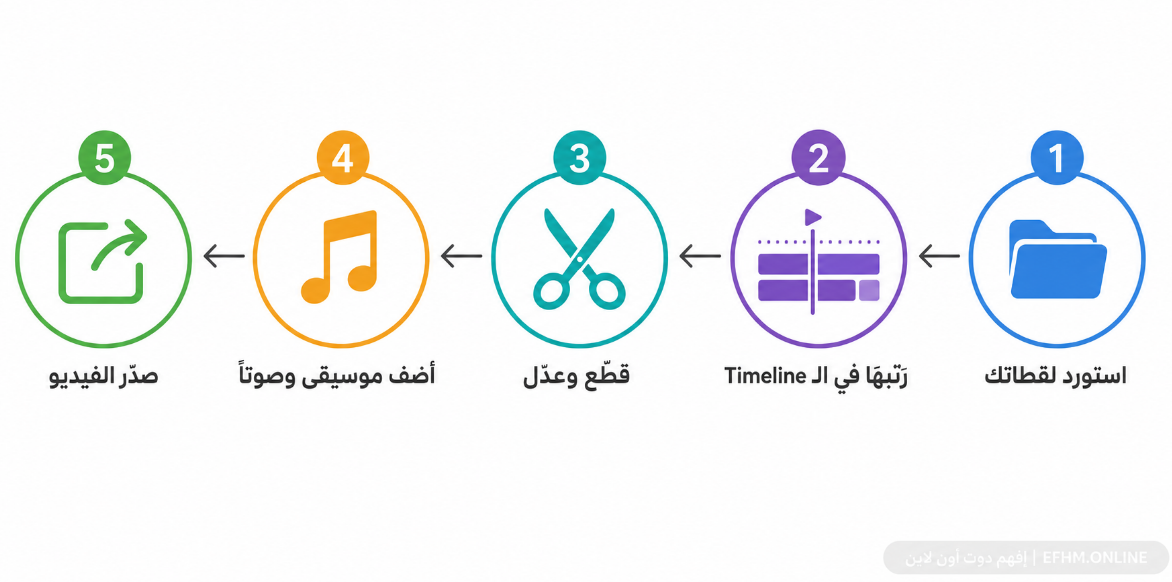
أولاً: أنشئ مشروعاً جديداً: File ← New Project وحدد دقة الفيديو (1080p أو 4K).
ثانياً: استورد لقطاتك: Project ← Add Clip أو اسحب الملفات مباشرةً إلى Project Bin.
ثالثاً: اسحب اللقطات إلى الـ Timeline بالترتيب الذي تريده.
رابعاً: قطّع المقاطع بأداة Razor (الاختصار: R) وأزل الأجزاء غير المطلوبة.
خامساً: أضف موسيقى أو صوتاً في مسار صوتي منفصل.
سادساً: صدّر الفيديو: File ← Render واختر الجودة والصيغة المناسبة.
خامساً: ما يُحبطك في Kdenlive — الصدق أولاً
كما فعلنا مع GIMP وغيره، الصدق مهم:
الاستقرار ليس مثالياً: Kdenlive أُصيب تاريخياً بمشاكل في الاستقرار — خاصةً مع المشاريع المعقدة. الإصدارات الأخيرة تحسّنت بشكل ملحوظ، لكن احفظ مشروعك باستمرار (Ctrl+S) وهذه عادة لا تضرّ في أي برنامج.
تأثيرات المونتاج الانتقالية محدودة: Transitions (الانتقالات بين المقاطع) أقل تنوعاً مما تجده في Premiere Pro أو حتى في برامج مدفوعة أخرى.
أداء التصدير: يستغرق التصدير أطول مقارنةً بـ DaVinci Resolve أو Premiere Pro على نفس الجهاز، رغم تحسّن الدعم للتسريع بالـ GPU في الإصدارات الأخيرة.
لا ميزات ذكاء اصطناعي: في وقت تُضيف فيه Premiere و DaVinci ميزات AI متقدمة، Kdenlive لا يزال يعتمد على الأدوات التقليدية.
سادساً: لمن يناسب Kdenlive تحديداً؟
المبتدئ الذي يريد تعلّم المونتاج: Kdenlive يُعلّمك المفاهيم الأساسية لأي برنامج مونتاج — Timeline والمسارات والتأثيرات. ما تتعلمه هنا ينتقل بسهولة لـ Premiere Pro أو DaVinci لاحقاً.
من يملك جهازاً متوسطاً: 8 جيجابايت RAM تكفي لمعظم مشاريع 1080p في Kdenlive. DaVinci Resolve مع نفس الجهاز قد يُعاني.
صانعو محتوى يوتيوب والسوشيال ميديا: تحرير فيديوهات عادية وإضافة نصوص وموسيقى وتصدير بجودة جيدة — Kdenlive يؤدي هذه المهام بشكل مريح.
من يعمل على Linux: خيارات المونتاج على Linux محدودة. Kdenlive هو أحد أفضل الخيارات المتاحة لهذا النظام.
الطلاب في بيئات تعليمية: مجاني للجميع، خفيف على الأجهزة المدرسية، ولا يحتاج تسجيلاً أو اشتراكاً.
لا يناسبك Kdenlive إن كنت:
تحتاج تصحيح ألوان احترافياً: DaVinci Resolve لا بديل له هنا.
تعمل على مشاريع ضخمة ومعقدة: Premiere Pro أو DaVinci أكثر استقراراً.
تحتاج مؤثرات بصرية متقدمة (VFX): DaVinci مع Fusion هو الخيار.
سابعاً: أربع نصائح لتجربة أفضل
احفظ كثيراً وبشكل دوري: Kdenlive يدعم Auto Save لكن احفظ يدوياً بـ Ctrl+S كل بضع دقائق — خاصةً في المشاريع الطويلة.
فعّل Proxy للقطات 4K: إن كانت لقطاتك بدقة 4K وجهازك متوسط: Project Settings ← Proxy Clips ← Enable. هذا يجعل المعاينة سلسة تماماً.
استخدم اختصارات لوحة المفاتيح:
- R: أداة القطع (Razor)
- S: أداة الاختيار
- Space: تشغيل/إيقاف المعاينة
- I وO: تحديد نقطة البداية والنهاية في المقطع
حمّل LUTs للتصحيح السريع: Effect ← Color Correction ← LUT — أضف ملف LUT جاهزاً لتصحيح سريع ومظهر احترافي دون خبرة في تصحيح الألوان.
خلاصة: الأداة الصحيحة للشخص الصحيح
Kdenlive يؤدي 90% مما يحتاجه معظم صانعي المحتوى من Premiere Pro — بدون اشتراك، بدون علامة مائية، وعلى أجهزة أقل قوة.
ليس الخيار الأفضل في كل شيء — DaVinci Resolve أقوى لمن يملك الجهاز المناسب والوقت لتعلّمه. لكن Kdenlive هو الخيار الذي يجعل المونتاج الاحترافي في متناول الجميع اليوم، بدون انتظار وبدون شروط.
حمّله من kdenlive.org وابدأ مشروعك الأول اليوم.
إفهم دوت أون لاين | EFHM.ONLINE — نشرح التقنية بلغتك