Foxit PDF Reader — أسرع وأخف بديل مجاني لـ Adobe Acrobat
تعرّف على Foxit PDF Reader، البديل المجاني الخفيف والسريع لـ Adobe Acrobat، الذي يفتح ملفات PDF بسرعة استثنائية ويدعم التعليق والتوقيع وملء النماذج. دليل شامل بالعربية يشرح متى تختاره على PDF-XChange.
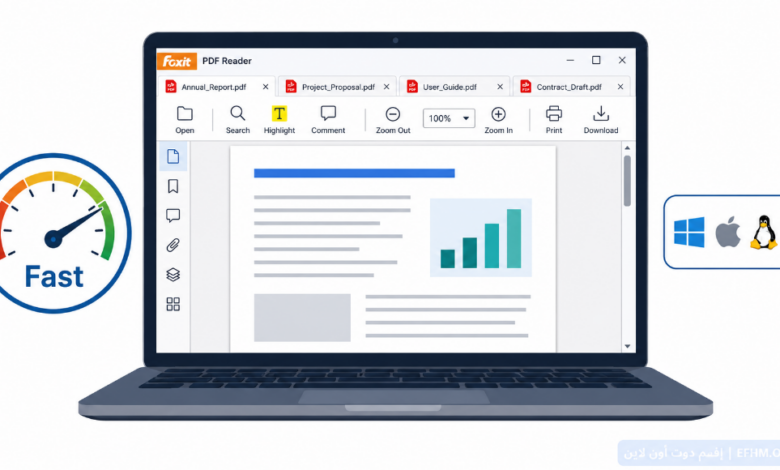
Foxit PDF Reader — أسرع وأخف بديل مجاني لـ Adobe Acrobat
مقدمة: حين تفتح الملف قبل أن تنتهي من النقر عليه
Adobe Acrobat Reader — حتى النسخة المجانية منه — يستغرق ثوانٍ للتحميل، يمتص ذاكرة الجهاز، ويُثبّط عزيمتك في كل مرة تريد فيها فتح ملف PDF بسرعة.
Foxit PDF Reader يفتح في أقل من ثانية. حرفياً.
هذا الفارق وحده يكفي كثيراً من المستخدمين لاتخاذ قرار التحويل. لكن Foxit ليس مجرد برنامج سريع — هو منظومة متكاملة للتعامل مع PDF يدعم Windows وMac وLinux والهاتف المحمول، بواجهة نظيفة وسهلة الاستخدام فعلاً.
أولاً: لماذا Foxit وليس PDF-XChange؟
في مقالتنا السابقة تحدثنا عن PDF-XChange Editor — الأقوى من حيث الميزات للمستخدمين على Windows. Foxit يختلف عنه في نقاط جوهرية:
| المعيار | Foxit PDF Reader | PDF-XChange Editor |
|---|---|---|
| الأنظمة المدعومة | Windows وMac وLinux وAndroid وiOS | Windows فقط |
| السرعة | الأسرع في فتح الملفات | سريع لكن أثقل قليلاً |
| الواجهة | بسيطة ونظيفة للغاية | غنية بالخيارات |
| التبويبات المتعددة | نعم — ملفات متعددة في نافذة واحدة | نعم |
| الميزات المجانية | أقل مقارنةً بـ PDF-XChange | أكثر شمولاً |
| الأنسب لـ | من يريد السرعة والبساطة عبر المنصات | من يريد أقصى الميزات على Windows |
الخلاصة: إن كنت على Mac أو Linux أو تريد برنامجاً خفيفاً بسيطاً بلا تعقيد — Foxit هو الاختيار. إن كنت على Windows وتحتاج أقصى الميزات مجاناً — PDF-XChange أقوى.
ثانياً: ما الذي يُتقنه Foxit؟
السرعة الاستثنائية في فتح الملفات
المزية الأبرز التي يذكرها كل مستخدم لـ Foxit هي سرعة الفتح. يعتمد على محرك عرض PDF خاص به وصفه الشركة بـ “الأسرع والأدق في الصناعة”، ويفتح ملفات PDF بما فيها ذات الحجم الكبير بشكل شبه فوري دون استهلاك موارد الجهاز.
هذا يعني بشكل عملي: لا انتظار، لا تجميد، لا شاشة بيضاء تتحوّل ببطء.
التبويبات المتعددة
مثل المتصفح تماماً — تستطيع فتح عشرة ملفات PDF في نفس النافذة عبر تبويبات منفصلة. الانتقال بينها بنقرة واحدة. هذه الميزة التي يفتقر إليها Adobe Reader الافتراضي تجعل العمل على ملفات متعددة أكثر كفاءة بكثير.
القراءة والتصفح المتقدم
- Read Mode: وضع قراءة نظيف يُخفي شريط الأدوات ويُبقي المحتوى فقط — مثالي للقراءة الطويلة.
- Reverse View: عكس ألوان الشاشة (خلفية داكنة، نص فاتح) لحماية العينين في الإضاءة المنخفضة.
- Text Viewer: عرض النص فقط دون تنسيق المستند — مفيد للوصول السريع للمحتوى.
- قراءة بصوت عالٍ (Read Aloud): يقرأ المستند بصوت عالٍ مع مجموعة واسعة من خيارات الصوت في أحدث إصدار.
التعليق والتوضيح
- تظليل النصوص بألوان متعددة.
- إضافة ملاحظات وتعليقات.
- رسم أشكال للإشارة.
- إضافة طوابع (Stamps) جاهزة أو مخصصة.
- الشطب والتسطير لمراجعة المستندات.
التوقيع الرقمي
Foxit يُبدع في التوقيع — تستطيع:
- رسم توقيعك مباشرةً باليد على الشاشة أو بالقلم اللوحي.
- رفع صورة توقيعك.
- كتابة اسمك بخط ديناميكي يُشبه التوقيع.
- التحقق من التوقيعات الرقمية الواردة.
- التكامل مع DocuSign لتوقيع المستندات إلكترونياً بشكل قانوني.
ملء النماذج
نماذج PDF التفاعلية — سواء كانت نماذج حكومية أو عقود تجارية أو استمارات جهات — تُملأ بسهولة وتُحفظ بشكل صحيح. Foxit يتعامل مع غالبية النماذج بدون أي مشاكل في التوافق.
الإنشاء التلقائي للإشارات المرجعية
ميزة جديدة في أحدث إصدار: Foxit يستطيع تحليل هيكل المستند وإنشاء إشارات مرجعية (Bookmarks) تلقائياً بناءً على العناوين والأقسام — مفيدة جداً للمستندات الطويلة والكتب الإلكترونية.
ثالثاً: Foxit PDF Reader مقابل Foxit PDF Editor — ما الفرق؟
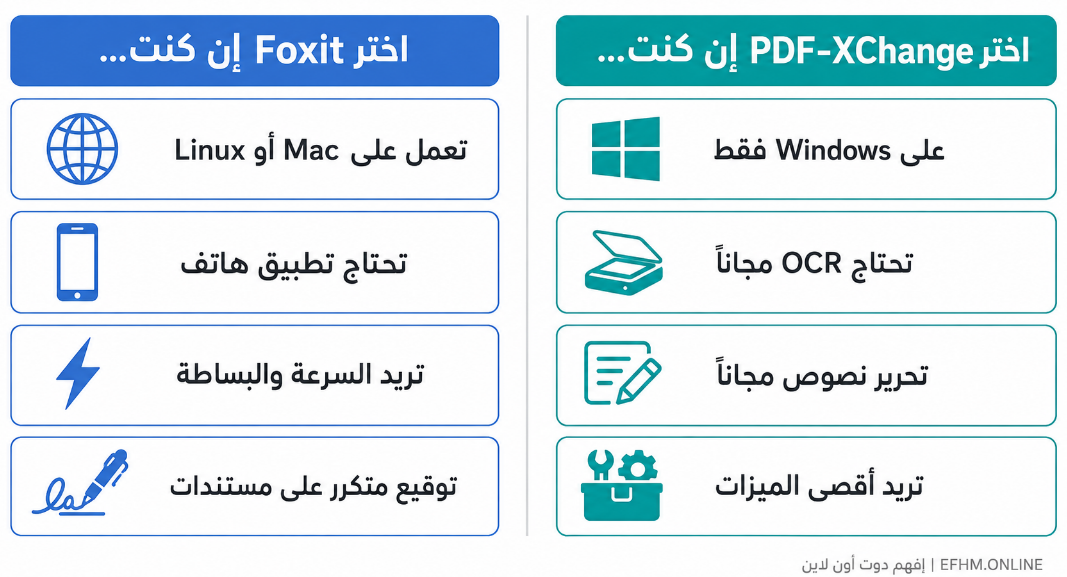
هذا مصدر ارتباك شائع. Foxit تُقدّم منتجَين:
Foxit PDF Reader: مجاني بالكامل. يشمل القراءة والتعليق والتوقيع وملء النماذج وما ذكرناه. هذا ما نتحدث عنه في المقالة.
Foxit PDF Editor: منتج مدفوع (أو نسخة تجريبية). يُضيف تحرير النصوص المتقدم وOCR وتحويل PDF لصيغ Office وإنشاء النماذج وغيرها.
القاعدة البسيطة: إن كنت تريد القراءة والتعليق والتوقيع — Foxit PDF Reader المجاني يكفي. إن كنت تريد التحرير المتقدم — تحتاج Editor المدفوع أو استخدام PDF-XChange Editor مجاناً على Windows.
رابعاً: توافر Foxit عبر المنصات المختلفة
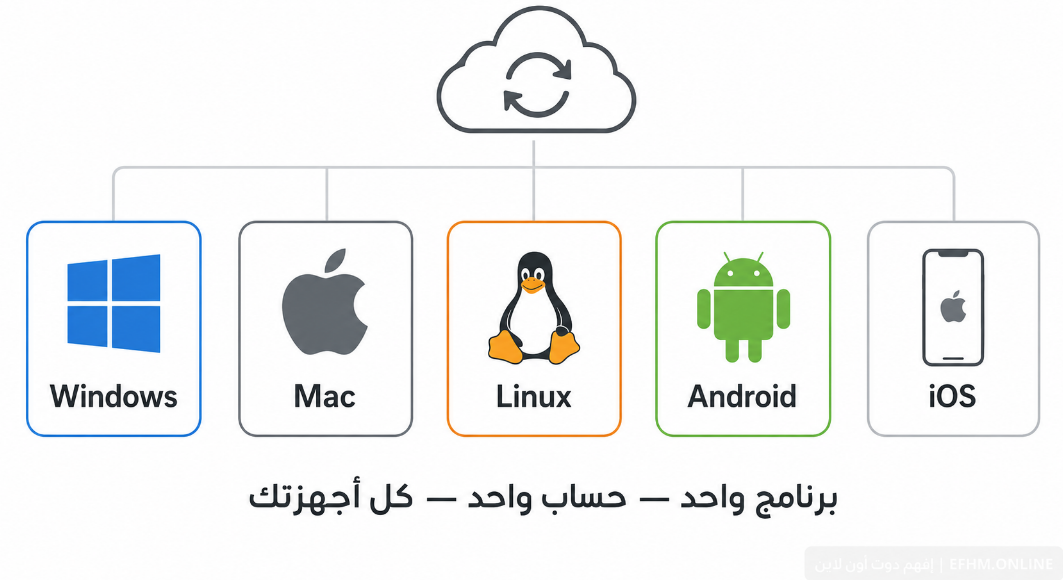
هنا يتميز Foxit بوضوح على منافسيه:
Windows: نعم، النسخة الكاملة بكل الميزات.
Mac: نعم، بنفس الميزات الأساسية مع واجهة مُحسَّنة لمنصة Mac.
Linux: نعم، وهذا نادر جداً بين برامج PDF الاحترافية.
Android وiOS: تطبيق Foxit PDF Reader متاح على المتجرين مجاناً، ويتزامن مع الحساب السحابي لمتابعة العمل على الهاتف.
هذا التعدد عبر المنصات يجعل Foxit الخيار الأمثل لمن يعملون على أجهزة مختلفة في آنٍ واحد.
خامساً: كيف تبدأ مع Foxit PDF Reader؟
الخطوة الأولى: التحميل
اذهب إلى foxit.com ← Products ← Foxit PDF Reader ← Free Download. اختر نسخة نظامك.
أثناء التثبيت، انتبه لعروض إضافية اختيارية — ألغِ تأشيرها إن لم تحتجها.
الخطوة الثانية: افتح ملفك
اسحب الملف مباشرةً على أيقونة البرنامج، أو انقر بزر الأيمن على ملف PDF واختر “Open with Foxit PDF Reader”. ستلاحظ سرعة الفتح من اللحظة الأولى.
الخطوة الثالثة: اجعله برنامجك الافتراضي
إن أعجبتك التجربة، اجعله البرنامج الافتراضي لفتح PDF: Settings ← Default App ← ابحث عن PDF وحدد Foxit. الآن كل نقرة على ملف PDF ستفتحه تلقائياً بـ Foxit.
الخطوة الرابعة: أعدّ التوقيع الرقمي
من Home ← Signature ← Create Signature:
- اختر Draw لرسم توقيعك باليد أو بالماوس.
- أو Upload لرفع صورة توقيعك.
- أو Type لكتابته بخط ديناميكي.
احفظ التوقيع وسيكون جاهزاً في كل مرة تحتاجه.
سادساً: ما الذي يُحبطك في Foxit؟ — الصدق أولاً
النسخة المجانية لا تُحرّر النصوص: Foxit PDF Reader المجاني لا يُتيح تعديل النصوص الموجودة داخل الملف. هذه الميزة في النسخة المدفوعة (PDF Editor). إن كنت تحتاج تحرير النصوص مجاناً — PDF-XChange Editor على Windows هو البديل.
OCR غير متاح في النسخة المجانية: تحويل المستندات الممسوحة ضوئياً إلى نص قابل للبحث يحتاج Foxit PDF Editor المدفوع. مقارنةً بـ PDF-XChange الذي يُقدّم OCR مجاناً، هذا قيد حقيقي.
إشعارات وعروض ترقية: البرنامج المجاني يُظهر أحياناً إشعارات لترقية النسخة المدفوعة. غير مُزعجة بشكل مفرط لكنها موجودة.
دعم العملاء محدود: مستخدمو النسخة المجانية يعتمدون على المجتمع والوثائق — لا دعم مباشر من الشركة.
سابعاً: من يناسبه Foxit؟ ومن لا يناسبه؟
يناسبك Foxit إن كنت:
تعمل على منصات متعددة: Windows وMac وLinux والهاتف في آنٍ واحد — Foxit يعمل على الجميع بنفس الحساب.
تريد السرعة والبساطة فوق كل شيء: لا تعقيد، لا قوائم كثيفة، لا انتظار — فقط افتح وأقرأ وعلّق ووقّع.
تعمل مع مستندات تحتاج توقيعاً متكرراً: التكامل مع DocuSign والتوقيع الرقمي المبسّط يجعله مثالياً للمحامين والمحاسبين وأصحاب المشاريع.
مستخدم Mac أو Linux يريد بديلاً لـ Preview: Foxit يُقدّم تجربة أغنى من Preview المدمج في macOS، مع دعم تعليق وتوقيع أكثر تقدماً.
لا يناسبك Foxit إن كنت:
تحتاج تحرير نصوص PDF مجاناً: استخدم PDF-XChange Editor على Windows.
تحتاج OCR مجاناً: PDF-XChange أو PDF24 خيار أفضل.
تحتاج دمج وتقسيم PDF مجاناً: PDF24 يُقدّم هذا مجاناً بشكل أشمل.
ثامناً: Foxit وPDF-XChange وAcrobat — متى تختار كل منها؟
| الموقف | الأنسب |
|---|---|
| أريد سرعة وخفة على Windows أو Mac | Foxit PDF Reader |
| أريد أقصى الميزات مجاناً على Windows | PDF-XChange Editor |
| أحتاج OCR مجاناً | PDF-XChange Editor |
| أعمل على Linux | Foxit أو PDF24 |
| أعمل عبر أجهزة متعددة بحساب واحد | Foxit |
| أحتاج أقصى توافق وميزات AI | Adobe Acrobat Pro |
| ميزانيتي محدودة جداً وأحتاج أكثر من القراءة | PDF24 (مجاني وشامل) |
خلاصة: السرعة والبساطة والتعدد عبر المنصات
Foxit PDF Reader ليس الأقوى في الميزات المجانية — PDF-XChange يتفوق في ذلك على Windows. لكنه الأسرع، والأخف، والأكثر توافقاً عبر المنصات المختلفة.
إن كانت أولويتك فتح PDF بسرعة والتعليق والتوقيع دون تعقيد، وعلى أجهزة مختلفة — Foxit هو خيارك.
حمّله من foxit.com وجرّبه لأسبوع. الفرق في السرعة ستلاحظه من أول مرة.
إفهم دوت أون لاين | EFHM.ONLINE — نشرح التقنية بلغتك