
Darktable — بديل Lightroom المجاني لمن يصوّر بـ RAW
تعرّف على Darktable، البديل المجاني الكامل لـ Adobe Lightroom، يدعم أكثر من 800 تنسيق RAW ويوفّر خط معالجة غير تدميري احترافي. دليل صادق بالعربية يشرح إمكانياته وحدوده ومتى يكون الخيار الصحيح.
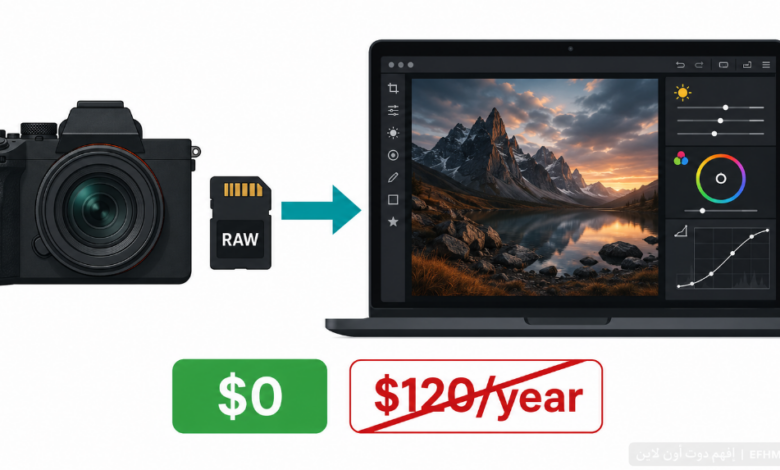
Darktable — بديل Lightroom المجاني لمن يصوّر بـ RAW
مقدمة: لماذا تدفع 120 دولاراً سنوياً لتحرير صورك؟
Adobe Lightroom يكلّف 10 دولارات شهرياً — 120 دولاراً سنوياً، وتدفع هذا المبلغ كل عام للأبد. والأخطر من السعر هو حقيقة أنك لا تملك البرنامج أبداً — إن توقفت عن الدفع، تفقد إمكانية تحرير ملفاتك الخام.
Darktable يفعل الشيء ذاته تقريباً. مجاناً. إلى الأبد. ولن يحجب عنك ملفاتك أبداً.
هو الأداة الوحيدة المجانية التي تُعيد إنشاء سير عمل Lightroom الكامل بشكل حقيقي — من مكتبة الصور إلى معالجة RAW إلى تصدير الملفات. وفي بعض الجوانب التقنية، يتفوق على Lightroom نفسه.
لكنه ليس لكل أحد. هذه المقالة تُخبرك من يناسبه ومن لا يناسبه بصدق.
أولاً: ما هو Darktable وكيف يختلف عن GIMP؟
سؤال شائع: ما الفرق بين Darktable وGIMP؟ كلاهما مجاني ويعالجان الصور.
الفرق جوهري:
GIMP: يعمل على الصور النقطية (JPG وPNG). يُعدّل البكسلات مباشرةً. مناسب للتصميم الجرافيكي وتحرير الصور.
Darktable: مُصمَّم خصيصاً لمعالجة ملفات RAW من الكاميرا. يعمل بطريقة غير تدميرية — كل تعديل تُجريه محفوظ كمعادلة رياضية لا كتغيير في الملف الأصلي. ويُدير مكتبة الصور الكاملة كما يفعل Lightroom.
إن كنت تصوّر بـ JPG فقط — GIMP أو Photopea يكفيك. إن كنت تصوّر بـ RAW وتريد خط معالجة احترافي — Darktable هو البديل المجاني الحقيقي.
ثانياً: ما الذي يُتقنه Darktable؟
دعم واسع لصيغ RAW
Darktable يدعم أكثر من 800 تنسيق RAW من كاميرات Canon وNikon وSony وFujifilm وPanasonic وOlympus وغيرها — عبر مكتبة RawSpeed المتخصصة. هذا التوافق الواسع يعني أنك لن تجد كاميرا شائعة لا يدعمها.
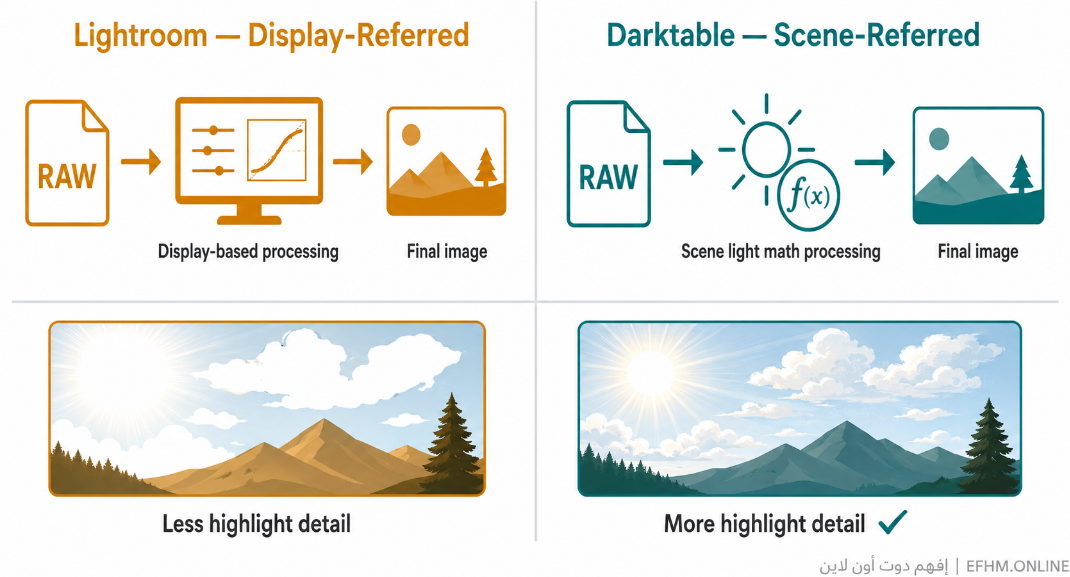
خط المعالجة المرجعي بالمشهد (Scene-Referred Pipeline)
هذه النقطة التقنية الأهم في Darktable وتستحق الشرح:
Lightroom يعمل بطريقة Display-Referred — يُعالج الصورة بناءً على كيفية ظهورها على الشاشة.
Darktable يعمل بطريقة Scene-Referred — يُعالج الصورة بناءً على كيفية وجود الضوء في المشهد الحقيقي، في مساحة لونية خطية تُمثّل الضوء بدقة أكبر.
النتيجة العملية: استعادة التفاصيل في المناطق المضيئة جداً أو المظلمة جداً تكون أكثر طبيعية ودقة. المصورون التقنيون يجدون هذا النهج متفوقاً على Lightroom في التعامل مع الصور ذات النطاق الديناميكي العالي.
الوحدات (Modules) — أكثر من 60 أداة تحرير
Darktable يُنظّم أدواته في وحدات مستقلة يمكن تشغيلها وإيقافها وترتيبها:
- Exposure: التحكم الدقيق في التعرض والتباين.
- Tone Curve: منحنى النغمات للتحكم في الإضاءة والظلال.
- Color Calibration: معايرة الألوان بدقة عالية.
- Haze Removal: إزالة الضباب من الصور الخارجية.
- Noise Reduction: تقليل الضوضاء في الصور الليلية.
- Sharpen: تحسين الحدة والتفاصيل الدقيقة.
- Lens Correction: تصحيح تشوهات العدسة تلقائياً.
- Spot Removal: إزالة البقع والغبار.
- Vignetting: إضافة أو إزالة تأثير التظليل الحواف.
- Watermark: إضافة علامة مائية تلقائياً عند التصدير.
إدارة المكتبة الكاملة
مثل Lightroom تماماً، Darktable يُدير مكتبة صورك بالكامل:
- استيراد الصور من البطاقة الذاكرة أو الجهاز.
- تنظيم الصور بأفلام (Film Rolls) وعلامات (Tags) ومجموعات.
- التقييم بالنجوم والألوان.
- البحث المتقدم في المكتبة.
- ربط الصور بالخرائط الجغرافية (Geotagging).
المعالجة الدُفعية (Batch Processing)
طبّق نفس التعديلات على مئات الصور دفعةً واحدة — مفيد جداً للمصورين الذين يعملون على جلسات تصوير كاملة.
ثالثاً: الحقيقة الصعبة — أين يقصر Darktable؟
منحنى تعلّم حاد جداً
Darktable ليس للمبتدئين. الواجهة أقل وضوحاً من Lightroom، وأسماء الوحدات تقنية، ومنطق التفكير المرجعي بالمشهد يختلف اختلافاً جوهرياً عما اعتاده مستخدمو Lightroom.
توقّع أسبوعين إلى شهر قبل أن تشعر بالراحة الحقيقية — إن كنت قادماً من Lightroom. وأطول من ذلك إن كنت مبتدئاً.
لا ذكاء اصطناعي
Lightroom أضافت AI Masking بدقة 89% وGenerative Remove وميزات ذكاء اصطناعي متعددة. Darktable لا يملك شيئاً من ذلك — كل شيء يدوي وتقليدي.
هذا يعني أن عزل الشخص عن الخلفية، أو إزالة عنصر من الصورة، يستغرق في Darktable وقتاً أطول بكثير مما في Lightroom الحديث.
الأداء أبطأ نسبياً
في اختبارات مقارنة أُجريت في 2026، تصدير 100 صورة RAW بجودة كاملة يستغرق في Lightroom حوالي دقيقتين و15 ثانية، بينما يحتاج Darktable حوالي 3 دقائق و10 ثواني على نفس الجهاز. ليس فارقاً كبيراً، لكنه موجود.
استيراد إعدادات Lightroom — مشكلة حقيقية
إن كنت تعمل حالياً بـ Lightroom وتريد الانتقال إلى Darktable، لا تتوقع نقل تعديلاتك السابقة. ملفات XMP تنقل المعلومات الأساسية (التقييمات والتسميات)، لكن التعديلات التحريرية نفسها تُفقد وتحتاج إعادة عمل من الصفر.
رابعاً: Darktable مقابل Adobe Lightroom — الأرقام
| المعيار | Darktable | Adobe Lightroom |
|---|---|---|
| السعر | مجاني للأبد | 120-240 دولاراً سنوياً |
| ملكية البيانات | ملفاتك لك دائماً | مقيّد بالاشتراك |
| دعم RAW | +800 صيغة | ممتاز مع تحديثات مستمرة |
| خط المعالجة | Scene-Referred (أدق تقنياً) | Display-Referred |
| ذكاء اصطناعي | لا يوجد | AI Masking وGenerate Remove |
| سرعة التصدير | أبطأ قليلاً | أسرع على Apple Silicon |
| إدارة المكتبة | كاملة | كاملة |
| المعالجة الدُفعية | نعم | نعم |
| الأنظمة | Windows وMac وLinux | Windows وMac وiOS وAndroid |
| منحنى التعلّم | حاد جداً | معتدل |
| التطبيق للهاتف | لا | نعم (Lightroom Mobile) |
خامساً: كيف تبدأ مع Darktable؟
الخطوة الأولى: التحميل
اذهب إلى darktable.org وحمّل النسخة المناسبة لنظامك. متاح على Windows وMac وLinux.
الخطوة الثانية: افهم الواجهة الرئيسية
Darktable مقسّم إلى وحدتين رئيسيتين:
Lighttable (مكتبة الصور): حيث تستعرض صورك وتنظّمها وتُقيّمها. من هنا تختار الصور للتحرير.
Darkroom (التحرير): حيث تُجري التعديلات على الصورة المحددة باستخدام الوحدات المختلفة.
الخطوة الثالثة: استورد صورك
في Lighttable: File ← Import ← اختر المجلد أو البطاقة الذاكرة. Darktable يُنشئ “Film Roll” (لفافة فيلم) لكل مجلد — تسمية مستوحاة من التصوير التقليدي.
الخطوة الرابعة: حرّر في Darkroom
انقر نقراً مزدوجاً على أي صورة لفتحها في Darkroom. الوحدات تظهر على الجانب الأيمن. ابدأ بـ:
- Exposure: اضبط التعرض العام.
- Tone Curve: اضبط الإضاءة والظلال.
- Color Calibration: اضبط توازن الألوان.
- Noise Reduction: قلّل الضوضاء إن لزم.
الخطوة الخامسة: صدّر صورتك
File ← Export: اختر الصيغة (JPG أو PNG أو TIFF) والجودة والمجلد الهدف.
سادساً: لمن يناسب Darktable ولمن لا يناسبه؟
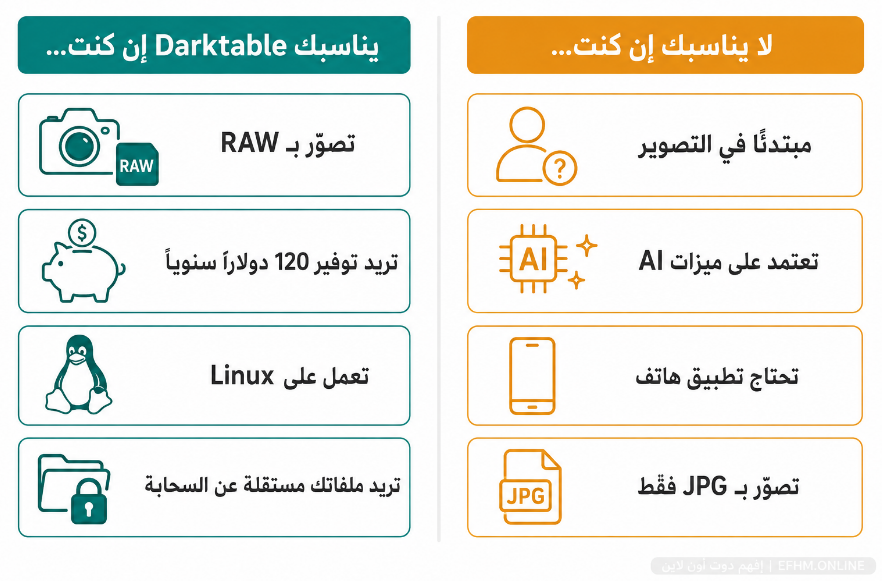
يناسبك Darktable إن كنت:
مصوّراً يُصوّر بـ RAW ويريد التحكم الكامل: خط المعالجة المرجعي بالمشهد يمنحك دقة تقنية لا تجدها في كثير من البدائل المدفوعة.
محترفاً يريد الاستغناء عن اشتراك Lightroom: 120 دولاراً سنوياً توفّرها للأبد مقابل منحنى تعلّم لمرة واحدة — صفقة واضحة على المدى الطويل.
مصوّراً يعمل على Linux: Darktable هو الخيار الاحترافي الأول لمعالجة RAW على Linux.
من يُقدّر السيطرة الكاملة على ملفاته: كل شيء محلي، لا سحابة إلزامية، لا اشتراك يحبس ملفاتك.
لا يناسبك إن كنت:
مبتدئاً في التصوير: ابدأ بـ Lightroom أو Snapseed حتى تتعلم الأساسيات، ثم انتقل لـ Darktable.
تعتمد على ميزات AI في Lightroom: Generative Remove وAI Masking لا بديل لهما في Darktable.
تصوّر بـ JPG فقط: GIMP أو Photopea أنسب بكثير لملفات JPG.
تريد تطبيقاً للهاتف: Darktable للكمبيوتر فقط — لا تطبيق هاتف.
سابعاً: بديل أبسط — RawTherapee
إن وجدت Darktable معقداً جداً لكنك لا تزال تحتاج معالجة RAW مجانية، RawTherapee خيار بديل:
- أبسط في الواجهة من Darktable.
- يدعم نفس صيغ RAW تقريباً.
- أقل قدرةً في إدارة المكتبة.
- مجاني ومفتوح المصدر.
الفرق: Darktable = Lightroom Classic الكامل مجاناً (لكن بصعوبة أكبر). RawTherapee = Camera Raw الكامل مجاناً (أسهل لكن بدون إدارة مكتبة).
خلاصة: استثمار تعلّم مرة واحدة يوفّر 120 دولاراً سنوياً
Darktable ليس “بديلاً مجانياً رخيصاً” — هو بديل حقيقي يتفوق على Lightroom في بعض الجوانب التقنية، ويُقدّم سير عمل RAW كاملاً لا يُنافَس في عالم البرامج المجانية.
الثمن ليس مالياً — الثمن هو وقت التعلّم. أسبوعان إلى شهر من الصبر، ثم تُوفّر 120 دولاراً كل عام إلى الأبد.
إن كنت مصوّراً جاداً وتريد الاستقلالية عن Adobe — ابدأ بـ darktable.org اليوم.
إفهم دوت أون لاين | EFHM.ONLINE — نشرح التقنية بلغتك