
جهاز الكمبيوتر يُعلّق أو يُعيد التشغيل أثناء الألعاب — دليل التشخيص والحل الشامل
إن كان جهازك يُعلّق أو يُعيد التشغيل فجأة أثناء الألعاب، فهذا الدليل يشرح كل الأسباب المحتملة من الأسهل للأصعب، مع خطوات تشخيص وحل واضحة ومجرّبة.
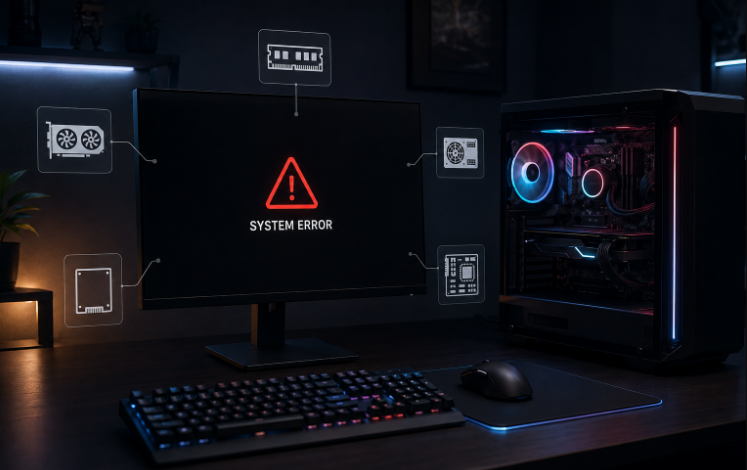
إذا كان الكمبيوتر يعيد التشغيل أثناء الألعاب أو يتجمد فجأة بمجرد تشغيل لعبة ثقيلة، فلا تبدأ مباشرة بتغيير الباور سبلاي أو إعادة تثبيت Windows.
المشكلة قد تأتي من الحرارة، أو مزود الطاقة، أو RAM، أو تعريف كرت الشاشة، أو إعداد Overclock غير مستقر، أو حتى من اللعبة نفسها.
والأهم أن عبارة “اللعبة كراشت” قد تصف عدة مشاكل مختلفة تمامًا.
هناك فرق كبير بين أن تغلق اللعبة وتعود إلى سطح المكتب، وبين أن تظهر شاشة زرقاء، وبين أن تنطفئ الشاشة ويعيد الكمبيوتر التشغيل كأن الكهرباء انقطعت.
لذلك سنبدأ في هذا الدليل من إفهم دوت أون لاين بتحديد نوع العطل أولًا، ثم نستخدم الأدلة الموجودة في Windows وسلوك الجهاز للوصول إلى السبب بدل تجربة حلول عشوائية.
أول خطوة: حدد بالضبط ماذا يحدث أثناء اللعب
قبل تعديل أي إعداد، راقب ما يحدث عندما تظهر المشكلة.
يمكن تقسيم الأعطال إلى خمس حالات رئيسية.
اللعبة تغلق وتعود إلى سطح المكتب
يُطلق عليها غالبًا:
Crash to Desktop – CTD
في هذه الحالة يظل Windows نفسه يعمل.
الأسباب التي تستحق الفحص تشمل:
- ملفات اللعبة.
- تعريف GPU.
- Mods.
- Anti-Cheat.
- Overlay.
- DirectX أو API معين.
- RAM أو VRAM.
- عدم استقرار Overclock.
وده يختلف تمامًا عن إعادة تشغيل الكمبيوتر بالكامل.
الكمبيوتر يتجمد تمامًا
الصورة تتوقف.
وقد يتكرر الصوت أو يتوقف.
ولا يستجيب الجهاز إلى لوحة المفاتيح أو الماوس.
هذه الحالة تسمى:
Hard Freeze
وقد ترتبط بـ:
- RAM.
- GPU.
- Driver.
- Hardware instability.
- Storage.
- CPU أو Memory Overclock.
إذا اضطررت إلى الضغط المطول على Power بعد Freeze، فقد يسجل Windows لاحقًا Event 41 بسبب الإغلاق غير الطبيعي.
وده لا يعني أن Event 41 هو الذي تسبب في التجمد.
تظهر شاشة زرقاء ثم يعيد التشغيل
هنا يوجد:
Stop Error / Bug Check
ودي من أفضل الحالات تشخيصيًا لأن Windows قد يعرض:
- Stop Code.
- Driver.
- Memory Dump.
لا تتجاهل الكود.
صوره أو اكتبه قبل إعادة التشغيل.
الكمبيوتر يعيد التشغيل فجأة بدون شاشة زرقاء
مثلًا:
تلعب بصورة طبيعية.
فجأة الشاشة تصبح سوداء.
يتوقف كل شيء.
ثم يظهر شعار اللوحة الأم ويبدأ Windows من جديد.
هنا يجب أن نفكر في:
- الطاقة.
- PSU.
- GPU.
- RAM.
- Hardware instability.
- حرارة شديدة.
- Overclock أو Undervolt.
- Bug Check لم يتمكن النظام من تسجيله.
لكن لا يوجد عرض واحد يثبت أن PSU هو السبب.
الشاشة تصبح سوداء لكن الكمبيوتر يظل يعمل
قد تظل:
- المراوح تعمل.
- الإضاءة تعمل.
- الصوت موجودًا.
- Discord مستمرًا.
هنا تصبح مشكلة GPU أو Driver أو Display Path أكثر احتمالًا من فقد الطاقة الكامل.
وقد يكون العطل:
- Graphics Driver.
- GPU instability.
- الشاشة أو الكابل.
- DisplayPort أو HDMI.
- GPU نفسه.
هل المشكلة في اللعبة أم في الكمبيوتر؟
دي واحدة من أسرع طرق تضييق دائرة البحث.
جرّب أكثر من لعبة.
إذا كانت المشكلة تحدث في:
لعبة واحدة فقط
فابدأ من:
- اللعبة نفسها.
- ملفاتها.
- Patch.
- Mods.
- Anti-Cheat.
- إعداداتها.
- Driver Compatibility.
أما إذا حدثت المشكلة في:
كل الألعاب الثقيلة
لكن الجهاز مستقر أثناء الاستخدام العادي، فابدأ بالبحث في:
- GPU.
- CPU.
- الحرارة.
- الطاقة.
- RAM.
- Overclock.
أما إذا كان الكمبيوتر يعيد التشغيل أيضًا خارج الألعاب، فالمشكلة لم تعد Gaming-specific.
استخدم عندها الدليل الأشمل:
الكمبيوتر يعيد التشغيل تلقائيًا: الأسباب وطريقة معرفة العطل وحله
سجل وقت حدوث المشكلة
قبل إعادة التجربة، انظر إلى الساعة.
مثلًا:
21:37
شغّل اللعبة وانتظر حتى يحدث Crash أو Restart.
بعد عودة Windows، افتح Event Viewer وابحث حول نفس الدقيقة.
الوقت الدقيق يجعل قراءة السجلات أسهل بكثير من البحث وسط مئات الأحداث.
فحص Event Viewer بعد Restart
اضغط:
Win + R
ثم اكتب:
eventvwr.msc
اذهب إلى:
Windows Logs → System
وابحث عن الأحداث المسجلة في وقت المشكلة.
من الأحداث المهمة:
- Kernel-Power 41.
- Event 6008.
- BugCheck / Event 1001.
- WHEA-Logger.
- Display Driver Events.
لكن الرقم وحده لا يكفي.
يجب قراءة الأحداث التي جاءت قبل Restart مباشرة.
ماذا يعني Kernel-Power Event ID 41؟
Event 41 من أكثر الأخطاء التي يتم تفسيرها بصورة خاطئة.
وجوده يعني أن Windows اكتشف عند الإقلاع أن عملية الإغلاق السابقة لم تتم بصورة طبيعية.
قد يحدث بسبب:
- انقطاع الكهرباء.
- PSU.
- Stop Error.
- Freeze ثم إغلاق الجهاز بالقوة.
- Hardware Failure.
- Restart سريع جدًا لم يسمح للنظام بحفظ معلومات الخطأ.
لذلك:
Kernel-Power 41 لا يعني أن PSU تالف.
هو يخبرنا أن الإغلاق السابق لم يكن نظيفًا.
يجب البحث عما حدث قبله.
ماذا يعني Event ID 6008؟
يشير عادة إلى أن عملية الإغلاق السابقة كانت غير متوقعة.
مثل Event 41، هو دليل على النتيجة وليس تشخيصًا نهائيًا للسبب.
إذا وجدت 6008 و41 بعد أن اضطررت أنت إلى الضغط على زر Power بسبب Freeze، فأنت تعرف بالفعل لماذا ظهرا.
ماذا يعني Event ID 1001؟
إذا حدث Bug Check، يمكن أن يسجل Windows معلومات عنه في Event 1001.
قد تجد:
- Bugcheck Code.
- مسار Memory Dump.
- معلومات تساعد على تشخيص BSOD.
وجود Bug Check يجعل مسار التشخيص مختلفًا عن جهاز فقد الطاقة فجأة بدون تسجيل Crash.
ابحث عن WHEA-Logger
Windows يحتوي على:
Windows Hardware Error Architecture – WHEA
ويستطيع تسجيل Hardware Error Events.
إذا وجدت WHEA Events بالقرب من وقت Crash، افتحها واقرأ التفاصيل.
قد تشير السجلات إلى مناطق مثل:
- CPU.
- Memory.
- PCI Express.
- Hardware Bus.
لكن لا تحكم على قطعة بأنها تالفة بمجرد رؤية كلمة WHEA.
يجب تفسير نوع الخطأ وسياقه، خصوصًا إذا كنت تستخدم:
- Overclock.
- Undervolt.
- XMP.
- EXPO.
- Curve Optimizer.
لا تبدأ بالـPSU قبل جمع الأدلة
إعادة التشغيل المفاجئة أثناء لعبة ثقيلة تجعل الطاقة احتمالًا مهمًا.
لكن يوجد خطأ شائع:
الجهاز Restart أثناء اللعبة = الباور سبلاي تالف.
ليس بالضرورة.
نفس العرض قد ينتج عن:
- CPU instability.
- GPU instability.
- RAM.
- Overclock.
- حرارة.
- Motherboard.
- Driver وBug Check سريع.
لذلك اجمع الأدلة أولًا.
السبب الأول: الحرارة
الألعاب تستطيع وضع CPU وGPU تحت حمل مستمر.
إذا كان نظام التبريد لا يستطيع التخلص من الحرارة، قد ترى:
- Clock أقل.
- FPS أقل.
- Thermal Throttling.
- Crash أو Shutdown في ظروف شديدة.
لكن لا تستخدم درجات ثابتة مثل:
“أي CPU فوق 90 خطر”.
أو:
“أي GPU فوق 85 فيه مشكلة”.
لكل CPU وGPU حدود حرارية وتصميم مختلف.
كيف تختبر الحرارة بالطريقة الصحيحة؟
راقب أثناء اللعبة:
- CPU Temperature.
- CPU Clock.
- GPU Temperature.
- GPU Hotspot إذا كان متاحًا.
- GPU Clock.
- GPU Power.
- Fan Speed.
ركز على ما يحدث قبل Crash.
مثلًا:
إذا بدأت اللعبة بأداء طبيعي، ثم بعد 20 دقيقة ترتفع الحرارة ويهبط Clock ثم يحدث Freeze، فالتبريد يستحق التحقيق.
أما لو الجهاز يعيد التشغيل خلال ثانيتين من تشغيل اللعبة وهو بارد، فابحث أيضًا في الطاقة والاستقرار.
لدينا دليل مخصص:
درجة حرارة CPU وGPU: كيف تعرف الطبيعي وتحل مشكلة ارتفاع الحرارة؟
لا تجعل Thermal Paste أول حل
إذا الحرارة مرتفعة، افحص أولًا:
- المراوح.
- الغبار.
- Airflow.
- CPU Cooler.
- AIO Pump.
- Fan Curve.
- فتحات Laptop.
تغيير Thermal Paste ليس علاجًا تلقائيًا لأي حرارة مرتفعة.
خصوصًا إذا كان الجهاز جديدًا أو لم يتغير أداؤه الحراري.
السبب الثاني: إعداد Overclock أو Undervolt غير مستقر
دي من أهم الخطوات إذا كنت عدلت الجهاز.
أعد مؤقتًا إلى الوضع الافتراضي:
- CPU Overclock.
- GPU Overclock.
- GPU Undervolt.
- Curve Optimizer.
- RAM XMP.
- RAM EXPO.
- أي Manual Voltage.
ثم اختبر نفس اللعبة.
لماذا لعبة واحدة قد تكشف Overclock غير مستقر؟
ليس كل برنامج يستخدم Hardware بالطريقة نفسها.
قد ينجح جهازك في Benchmark كامل ثم ينهار في لعبة محددة بسبب نوع مختلف من:
- CPU Load.
- GPU Load.
- Memory Load.
- AVX/Instruction behavior.
- Shader workload.
- انتقالات الطاقة.
لذلك:
نجاح Benchmark لا يثبت الاستقرار الكامل.
إذا اختفت المشكلة عند Default Settings، فأنت حصلت على دليل مهم جدًا.
السبب الثالث: RAM
RAM غير المستقرة تستطيع التسبب في أعراض غريبة جدًا:
- Game Crash.
- BSOD.
- Freeze.
- Restart.
- ملفات تالفة.
- أخطاء تختلف كل مرة.
وقد تكون الشريحة سليمة، لكن إعداداتها غير مستقرة.
XMP وEXPO لا يعنيان استقرارًا مضمونًا
XMP وEXPO Profiles تسهّل تشغيل RAM بإعداداتها المحسنة.
لكن الاستقرار يعتمد كذلك على:
- CPU Memory Controller.
- Motherboard.
- عدد الشرائح.
- سعة الذاكرة.
- BIOS.
- التردد.
- Timings.
إذا بدأت مشاكل الألعاب بعد تفعيل XMP أو EXPO، عطل Profile مؤقتًا واختبر.
إذا اختفت المشكلة، أصبح لديك مسار واضح بدل استبدال GPU أو PSU بلا داعٍ.
Windows Memory Diagnostic
لإجراء فحص أولي للذاكرة:
اضغط:
Win + R
واكتب:
mdsched.exe
ثم اختر إعادة التشغيل وفحص الذاكرة.
ظهور أي Memory Error مهم ولا يجب تجاهله.
لكن عدم ظهور أخطاء في اختبار قصير لا يثبت أن الذاكرة مستقرة في كل الظروف.
لو الشك ما زال قويًا، استخدم اختبار ذاكرة أعمق أو اختبر الشرائح منفردة.
لو عندك أكثر من شريحة RAM
في Desktop، يمكن للمستخدم المتمرس اختبار الجهاز باستخدام شريحة واحدة في كل مرة.
لكن:
- أوقف الجهاز.
- افصل الكهرباء.
- استخدم Slot الذي يوصي به دليل Motherboard.
إذا استقرت اللعبة مع إحدى الشرائح وفشلت مع الأخرى، أصبح التشخيص أكثر تحديدًا.
السبب الرابع: تعريف كرت الشاشة
Graphics Driver يستطيع التسبب في:
- Game Crash.
- Black Screen.
- Driver Reset.
- BSOD.
- Artifact.
- Freeze.
خصوصًا إذا بدأت المشكلة مباشرة بعد:
- تحديث Driver.
- تغيير GPU.
- تثبيت Windows.
- تحديث لعبة.
لا تستخدم DDU تلقائيًا
النسخة القديمة من هذا المقال كانت تجعل DDU خطوة مبكرة جدًا.
الأفضل هو التدرج.
ابدأ بتثبيت Driver رسمي مناسب من:
- NVIDIA.
- AMD.
- Intel.
إذا بدأت المشكلة بعد تحديث محدد، جرّب إصدارًا مستقرًا سابقًا إذا كان ذلك مناسبًا.
استخدم DDU عندما توجد مشكلة حقيقية في Driver ولم تنجح إعادة التثبيت العادية.
DDU أداة Troubleshooting، وليس شيئًا يجب تشغيله مع كل Update.
Game Ready Driver الأحدث ليس ضمانًا للحل
التحديث الجديد قد يصلح مشكلة في لعبة.
وقد لا يغير شيئًا في لعبتك.
وأحيانًا يظهر Regression مع Hardware أو لعبة محددة.
لذلك إذا كان جهازك مستقرًا ثم بدأ Crash مباشرة بعد Driver Update، استخدم التوقيت كدليل.
لا تحدث أشياء أخرى في الوقت نفسه.
السبب الخامس: ملفات اللعبة
إذا الكمبيوتر مستقر في كل شيء ما عدا لعبة واحدة، تحقق من ملفاتها.
في Steam يوجد:
Verify integrity of game files
والـLaunchers الأخرى توفر وظائف مشابهة.
عملية Verify تستطيع استبدال الملفات الناقصة أو التالفة بدون إعادة تحميل اللعبة بالكامل في كثير من الحالات.
Mods من أكثر أسباب Game Crash التي يتم نسيانها
إذا تستخدم:
- Mods.
- ReShade.
- Custom DLL.
- Script Extender.
- Community Patch.
- تعديل UI.
اختبر اللعبة بدونها.
خصوصًا بعد تحديث اللعبة، لأن Mod كان يعمل مع إصدار سابق قد يصبح غير متوافق مع الإصدار الجديد.
Anti-Cheat يمكن أن يكون جزءًا من المشكلة
بعض الألعاب تستخدم Kernel-level أو low-level Anti-Cheat components.
إذا المشكلة تحدث في لعبة Online واحدة:
- حدّث اللعبة.
- أصلح Anti-Cheat إذا كان Launcher يوفر ذلك.
- أعد تشغيل الجهاز.
- لا تشغل أدوات Mod أو Injection معها.
ولا تعطّل أنظمة حماية Windows عشوائيًا فقط لجعل اللعبة تعمل.
السبب السادس: برامج الخلفية والـOverlays
بعض البرامج تدخل في Render Pipeline أو تضيف Overlay للعبة.
مثل:
- Recording Software.
- Performance Overlay.
- Discord Overlay.
- RGB Utilities.
- Hardware Monitoring.
- Streaming Tools.
معظمها يعمل بصورة طبيعية.
لكن عند تشخيص Crash، جرب تعطيل غير الضروري مؤقتًا.
نفذ Clean Boot إذا شككت في Software Conflict
Windows يوفر:
Clean Boot
لبدء النظام مع الخدمات والبرامج الأساسية وتقليل برامج الخلفية.
اكتب:
msconfig
ثم افتح:
Services
فعّل:
Hide all Microsoft services
قبل تعطيل الخدمات الخارجية للاختبار.
وعطّل Startup Apps غير الضرورية من Task Manager.
إذا اختفت المشكلة في Clean Boot، أعد الخدمات تدريجيًا حتى تعرف البرنامج المتعارض.
المهم:
لا تعطل Microsoft Services عشوائيًا.
السبب السابع: مزود الطاقة PSU
الآن نصل إلى PSU.
هو احتمال مهم جدًا عندما يحدث:
Full System Restart
تحت Load.
خصوصًا إذا لم يوجد:
- BSOD.
- Bugcheck.
- Driver Error واضح.
لكن طريقة فحص PSU أهم من مجرد النظر إلى رقم Watts.
وات PSU وحده لا يخبرك بالجودة
مزود:
750W
ليس بالضرورة أفضل من كل مزود:
650W
هناك عوامل أخرى مثل:
- جودة التصميم.
- حماية OCP/OVP وغيرها.
- قدرة خطوط الطاقة.
- جودة التصنيع.
- حالة الوحدة.
- الكابلات.
- التوافق مع الحمل الديناميكي.
لذلك لا تشترِ PSU بناءً على Wattage وحده.
80 PLUS لا تعني أن PSU ممتاز
شهادة:
80 PLUS
تتعلق أساسًا بكفاءة تحويل الطاقة عند مستويات حمل محددة.
Bronze أو Gold أو Platinum لا تعني وحدها:
- جودة كل المكونات.
- مستوى الحماية.
- عمر PSU.
- استقراره مع GPU معين.
يمكن استخدام الكفاءة كجزء من قرار الشراء، لكن ليست Quality Score كاملًا.
لا توجد قاعدة +20% تصلح لكل الأجهزة
النسخة القديمة كانت تقترح أخذ نتيجة PSU Calculator وإضافة نسبة ثابتة.
الأدق هو النظر إلى:
- GPU manufacturer recommendation.
- CPU.
- باقي المكونات.
- Power Limits.
- نوع PSU.
- Connectors.
- أي مستقبل للترقية.
الشركات المصنّعة للـGPU تضع توصيات للطاقة بناءً على System Configuration محددة.
استخدمها كنقطة بداية، وليس معادلة سحرية.
افحص كابلات الطاقة
قبل استبدال PSU، أوقف الجهاز وافصل الكهرباء وافحص:
- 24-pin Motherboard.
- CPU EPS.
- GPU Power.
- أي Adapter خاص بكرت الشاشة.
يجب أن يكون Connector مثبتًا بالكامل.
خصوصًا كروت الشاشة ذات استهلاك الطاقة المرتفع.
لا تستخدم كابل Modular من PSU مختلف
دي قاعدة مهمة جدًا.
الكابل الذي يدخل في منفذ PSU Modular قد يبدو مطابقًا لكابل مزود آخر.
لكن ترتيب Pins ناحية PSU ليس موحدًا بالضرورة.
لا تستخدم كابل PSU Modular من وحدة أخرى إلا إذا أكدت الشركة أنه متوافق.
الخطأ هنا قد يتلف Hardware.
هل Coil Whine يعني PSU تالف؟
لا.
صوت Coil Whine يمكن أن يأتي من:
- GPU.
- PSU.
- مكونات طاقة أخرى.
وقد يتغير حسب FPS والحمل.
وجوده وحده ليس دليلًا أن PSU سيفشل.
إذا توجد رائحة احتراق أو Sparks أو أصوات غير طبيعية خطيرة، أوقف الجهاز.
لكن Coil Whine وحده مختلف.
لا تفتح PSU
حتى بعد فصل الكهرباء، توجد مكونات داخل PSU يمكن أن تحتفظ بشحنة خطرة.
إذا كنت تشك في تلف داخلي:
استبدله أو اترك فحصه لفني متخصص.
لا تفتح الوحدة لإصلاحها في المنزل.
أفضل اختبار عملي للـPSU
إذا استبعدت الأسباب الأخرى وأصبح PSU هو المشتبه الرئيسي، فالاختبار القوي هو تجربة وحدة:
- معروفة بأنها سليمة.
- عالية الجودة.
- مناسبة لقدرة الجهاز.
- بكابلاتها الأصلية.
Power Supply Tester بسيط قد يكشف مشكلة واضحة، لكنه لا يحاكي دائمًا كل ظروف Load داخل Gaming PC.
السبب الثامن: GPU نفسه
وجود:
- Artifacts.
- Black Screen.
- Driver Crash.
- Crash تحت GPU Load.
قد يجعل GPU نفسه مشتبهًا.
ابدأ من الأشياء القابلة للعكس:
- Default Clock.
- Driver.
- Power Cable.
- الحرارة.
- إعادة تركيب البطاقة إذا كنت تعرف ما تفعل.
ثم اختبر.
لا تعتبر GPU Usage 100% مشكلة
في لعبة GPU-bound، استخدام GPU قريب من 100% أمر طبيعي.
المشكلة ليست:
GPU Usage مرتفع.
المشكلة تكون مثلًا:
- GPU Usage مرتفع + حرارة غير طبيعية + Clock ينهار.
- Black Screen.
- Artifacts.
- Driver Reset.
- Crash.
لو لعبتك تعمل بثبات عند 99% GPU، فهذا غالبًا يعني أنك تستخدم الكرت كما ينبغي.
لو المشكلة Low FPS وليست Crash
لا تخلط بين:
FPS منخفض
و:
الكمبيوتر ينهار.
إذا الجهاز مستقر لكن الأداء أقل من المتوقع، استخدم:
FPS منخفض رغم كرت الشاشة القوي: كيف تعرف السبب وتحل المشكلة؟
لأن Bottleneck لا يعني Hardware Failure.
السبب التاسع: CPU Instability
المعالج نفسه نادرًا ما يكون أول قطعة أفترض تلفها.
لكن عدم استقرار CPU قد ينتج عن:
- Overclock.
- Undervolt.
- Curve Optimizer.
- Power Settings.
- BIOS.
- RAM/Memory Controller.
WHEA Events قد تكون أحد الأدلة التي تساعد في هذا المسار.
إذا كنت تستخدم إعدادات تعديل، ارجع إلى Stock قبل اتهام CPU نفسه.
السبب العاشر: BIOS
Firmware قد يؤثر في:
- CPU.
- Memory compatibility.
- PCIe.
- Power management.
- Hardware stability.
لكن:
لا تحدث BIOS لمجرد أن لعبة كراشت.
راجع أولًا Release Notes على صفحة اللوحة الأم أو اللابتوب.
إذا كان هناك إصلاح:
- لاستقرار الذاكرة.
- لـCPU.
- لـPCIe.
- لتوافق GPU.
فالتحديث يصبح أكثر منطقية.
واتبع تعليمات الشركة بدقة أثناء التحديث.
السبب الحادي عشر: Windows نفسه
إذا بدأت عدة ألعاب وبرامج في التعطل، قد تكون هناك مشكلة أوسع في النظام.
لكن لا تجعل SFC أول أمر تشغله لأي Game Crash.
إذا توجد علامات على تلف ملفات Windows، افتح Terminal كمسؤول واستخدم:
DISM.exe /Online /Cleanup-Image /RestoreHealth
ثم:
sfc /scannow
هذه الأدوات مفيدة لملفات Windows.
لكنها لن تصلح:
- PSU.
- RAM تالفة.
- GPU Overclock.
- حرارة.
السبب الثاني عشر: القرص أو SSD
Storage Problem قد يظهر بصورة أوضح أثناء اللعبة إذا كانت تقرأ كميات كبيرة من البيانات.
قد ترى:
- Freeze.
- Assets لا تُحمّل.
- Game Crash.
- أخطاء قراءة.
- ملف Game يتلف باستمرار.
لكن Full System Restart الفوري ليس الدليل النموذجي الوحيد على مشكلة Storage.
إذا توجد أعراض أخرى للقرص، راجع:
الباد سيكتور Bad Sector: اكتشاف القطاعات التالفة والتعامل معها
Stuttering ليس Crash
لو اللعبة لا تغلق والجهاز لا يعيد التشغيل، لكن يوجد تقطيع لحظي:
دي مشكلة مختلفة.
راقب:
- Frametime.
- 1% Lows.
- Shader Compilation.
- CPU/GPU Usage.
- VRAM.
- Storage.
ولدينا دليل متخصص:
CapFrameX: تحليل Frametime و1% Lows وتشخيص التقطعات
لا تحاول حل Stuttering عن طريق تغيير PSU إلا إذا عندك أدلة أخرى.
ماذا عن FurMark واختبارات الضغط؟
اختبارات الضغط مفيدة، لكن لا تبدأ بأقسى اختبار موجود.
ابدأ باللعبة التي تسبب المشكلة نفسها.
لو احتجت لاحقًا لعزل المكونات، يمكن اختبار:
- CPU Load.
- GPU Load.
- Memory.
كل مكون بصورة مستقلة.
ثم مقارنة السلوك.
لكن راقب الحرارة باستمرار، وأوقف الاختبار عند ظهور مشكلة غير طبيعية.
الهدف هو جمع دليل، وليس تعذيب Hardware.
اختبار CPU وحده وGPU وحده
دي طريقة تشخيص مفيدة.
إذا الجهاز مستقر مع CPU Load منفصل.
ومستقر مع GPU Load منفصل.
لكن يعيد التشغيل عند تشغيل الاثنين تحت حمل مرتفع في الوقت نفسه، تصبح الطاقة أو Power Delivery أحد الأشياء التي تستحق فحصًا أقوى.
لكن النتيجة ليست حكمًا آليًا على PSU.
قد توجد أسباب أخرى مرتبطة باللوحة أو إعدادات النظام.
ماذا لو المشكلة بدأت بعد تركيب GPU جديد؟
راجع:
- PSU requirement.
- GPU Power Connectors.
- Driver.
- PCIe Slot.
- BIOS compatibility عند الحاجة.
- إزالة تعريفات GPU السابق إذا ظهرت مشكلة فعلية.
- أي Adapter مستخدم للطاقة.
وتأكد في Desktop أن الشاشة موصلة بمخارج GPU الجديد وليس بمخرج Motherboard إذا كنت تريد استخدام البطاقة المنفصلة.
ماذا لو المشكلة بدأت بعد تركيب RAM جديدة؟
ارجع إلى:
- BIOS Defaults.
- XMP/EXPO Off.
- سرعة RAM الافتراضية.
- ترتيب Slots الصحيح.
- اختبار الشرائح.
ولا تخلط Kits مختلفة على افتراض أنها ستعمل حتمًا فقط لأن التردد المكتوب عليها واحد.
ماذا لو المشكلة في لعبة واحدة فقط؟
اتبع هذا الترتيب:
حدّث اللعبة
تأكد أنك على إصدار مستقر حديث.
Verify Game Files
افحص الملفات عبر Launcher.
أوقف Mods
اختبر نسخة Vanilla.
أوقف Overlays مؤقتًا
خصوصًا إذا المشكلة Graphics-related.
جرب Graphics API آخر إن كانت اللعبة تدعمه
بعض الألعاب تسمح مثلًا بالاختيار بين:
DirectX 11.
DirectX 12.
أو Vulkan.
لا يوجد API أفضل دائمًا؛ استخدم الخيار المستقر لجهازك.
راجع Known Issues
إذا بدأت المشكلة بعد Patch جديد والجميع يعاني منها، لا تفك الكمبيوتر.
ماذا لو كل الألعاب تنهار؟
إذا المشكلة تحدث في ألعاب متعددة من شركات مختلفة، انتقل أكثر إلى:
- Hardware stability.
- GPU Driver.
- RAM.
- الحرارة.
- Power.
- Windows.
هنا تقل احتمالية أن تكون ملفات لعبة واحدة هي السبب.
ماذا لو الألعاب تنهار بعد عشرين دقيقة؟
الزمن نفسه معلومة مفيدة.
Crash بعد فترة متقاربة من اللعب يمكن أن يشير إلى شيء يتراكم مع الوقت مثل:
- الحرارة.
- VRAM/RAM leak في لعبة.
- Hardware instability بعد وصول النظام إلى حرارة مستقرة.
- Power issue يظهر في حمل محدد.
راقب Sensor Logs بدل محاولة تذكر الرقم الذي رأيته قبل Crash.
ماذا لو Crash يحدث عند تحميل Save أو منطقة محددة؟
قد يكون السبب أقرب إلى:
- ملف Game.
- Save.
- Mod.
- Shader.
- Asset معين.
خصوصًا إذا يمكنك تكرار المشكلة دائمًا في المكان نفسه.
اختبر Save آخر أو Verify Files قبل تغيير Hardware.
الكمبيوتر المحمول يعيد التشغيل أثناء الألعاب
Gaming Laptop يحتاج تشخيصًا مختلفًا قليلًا.
اختبره:
- بالشاحن المناسب.
- على سطح صلب.
- بدون إغلاق فتحات Intake.
- بوضع الأداء الطبيعي الموصى به للألعاب.
لا تستخدم شاحنًا غير قادر على توفير متطلبات الجهاز ثم تتوقع الأداء نفسه.
الشاحن مهم في Gaming Laptop
اللابتوب قد يحتوي على GPU قوي يحتاج مع CPU إلى طاقة لا توفرها بعض شواحن USB-C العامة.
إذا الجهاز مصمم لشاحن بقدرة محددة، استخدم الشاحن الذي توصي به الشركة.
الشاحن الذي يستطيع شحن البطارية لا يعني بالضرورة أنه قادر على تشغيل الجهاز بأقصى أداء Gaming.
لا تفترض أن كل Laptop Restart بسبب الحرارة
نفس الأسباب ما زالت موجودة:
- RAM.
- Driver.
- Firmware.
- Battery/Power Delivery.
- GPU.
- Software.
استخدم Event Viewer والأعراض تمامًا كما تفعل مع Desktop.
متى تستخدم Clean Boot؟
استخدمه عندما:
- Game Crash لكن Windows مستقر.
- المشكلة تختفي أحيانًا عند إغلاق البرامج.
- لديك عدة Utilities وOverlays.
- بدأت بعد تثبيت برنامج جديد.
إذا ظلت المشكلة موجودة في Clean Boot، يصبح تعارض برامج Startup أقل احتمالًا.
متى تستخدم Safe Mode؟
Safe Mode ليس مناسبًا لاختبار Gaming Performance.
لكنه مفيد إذا كنت تحتاج إلى:
- إزالة Driver.
- إزالة برنامج يسبب مشكلة.
- إصلاح Windows.
- الدخول إلى النظام عندما Normal Mode غير مستقر.
لا تحاول مقارنة FPS في Safe Mode.
متى تصبح المشكلة Hardware على الأرجح؟
لا يوجد اختبار واحد يعطيك ختم:
Hardware Fault
لكن الاشتباه يزيد عندما:
- المشكلة تظهر في ألعاب وبرامج مختلفة.
- استمرت بعد إعادة التعريفات والإعدادات الافتراضية.
- توجد WHEA أو Memory Errors مرتبطة بالمشكلة.
- تظهر Artifacts.
- يفقد الجهاز الطاقة تحت Load.
- المشكلة استمرت بعد تثبيت Windows نظيفًا.
- تتغير الأخطاء ولا توجد علاقة بتطبيق واحد.
عندها يصبح الاختبار بقطع بديلة معروفة أنها سليمة مهمًا.
ترتيب التشخيص الذي أنصح به
الخطوة الأولى
حدد هل هو:
Game Crash أم Freeze أم BSOD أم Full Restart أم Black Screen.
الخطوة الثانية
سجل وقت المشكلة وافحص Event Viewer.
الخطوة الثالثة
أعد أي Overclock أو Undervolt أو XMP/EXPO إلى الوضع الافتراضي مؤقتًا.
الخطوة الرابعة
راقب الحرارة وClock والطاقة أثناء نفس اللعبة.
الخطوة الخامسة
إذا لعبة واحدة فقط تتعطل، افحص ملفاتها وMods وAnti-Cheat وOverlay.
الخطوة السادسة
راجع GPU Driver، خصوصًا إذا المشكلة بدأت بعد تحديثه.
الخطوة السابعة
اختبر RAM عند وجود Freeze أو BSOD أو أخطاء عشوائية.
الخطوة الثامنة
افحص توصيلات PSU وGPU إذا كان هناك Full Restart تحت Load.
الخطوة التاسعة
استخدم Clean Boot إذا كنت تشك في Software Conflict.
الخطوة العاشرة
اختبر المكونات بصورة منفصلة إذا استمرت المشكلة.
هذا الترتيب يمنعك من تغيير خمس حاجات في وقت واحد.
جدول تشخيص سريع
| ما يحدث أثناء اللعبة | الاحتمالات التي تبدأ بها |
|---|---|
| اللعبة تغلق وWindows يستمر | Game Files / Driver / Mod / Anti-Cheat |
| Freeze كامل | RAM / GPU / Driver / Hardware instability |
| BSOD | Stop Code / Driver / RAM / Hardware |
| Restart فوري بدون BSOD | Power / Hardware / Instability / Bug Check غير مسجل |
| Black Screen والصوت مستمر | GPU / Driver / Display |
| المشكلة بعد عدة دقائق | حرارة / استقرار / Power |
| لعبة واحدة فقط | اللعبة / ملفاتها / Mod / Patch |
| جميع الألعاب | Driver / RAM / GPU / PSU / حرارة |
| بعد تفعيل XMP أو EXPO | Memory Stability |
| بعد Undervolt | Voltage/Clock instability |
| بعد Driver Update | Driver Regression محتمل |
| Event 41 فقط | Shutdown غير نظيف؛ السبب يحتاج أدلة أخرى |
| WHEA بالقرب من Crash | تحقق من Hardware/BIOS/OC حسب تفاصيل الحدث |
أخطاء شائعة أثناء محاولة إصلاح Gaming Crash
لا تعتبر Event 41 دليلًا على PSU تالف.
لا تستخدم درجة حرارة ثابتة لكل CPUs وGPUs.
لا تستخدم DDU مع كل Driver Update.
لا تعتبر 80 PLUS Gold شهادة بأن PSU ممتاز في كل شيء.
لا تعتمد على PSU Calculator وحده.
لا تضف نسبة Watts عشوائية وتعتبر الحساب انتهى.
لا تشغّل FurMark أو Stress Tests قاسية كأول خطوة.
لا تمسح Windows وتعيد تثبيته قبل فحص الاستقرار.
لا تحدث BIOS بدون سبب واضح.
لا تستخدم Registry Cleaner.
لا تعطل Defender أو Windows Security عشوائيًا.
لا تستخدم كابلات Modular PSU من وحدة مختلفة بدون تأكيد التوافق.
ولا تغير Driver وBIOS وRAM Settings وWindows في الوقت نفسه.
أسئلة شائعة
لماذا الكمبيوتر يعيد التشغيل أثناء الألعاب فقط؟
لأن الألعاب ترفع الحمل على GPU وCPU والذاكرة والطاقة في الوقت نفسه، وقد تكشف مشكلة حرارة أو PSU أو RAM أو Driver أو عدم استقرار لم يظهر في الاستخدام الخفيف.
هل إعادة التشغيل أثناء اللعب تعني PSU تالف؟
لا. PSU احتمال مهم في Full Restart تحت Load، لكن توجد أسباب أخرى مثل RAM أو GPU أو Overclock أو Hardware Error.
ماذا يعني Kernel-Power 41؟
يعني أن Windows بدأ بعد Shutdown لم يكتمل بصورة طبيعية. لا يحدد Event 41 وحده السبب.
كيف أعرف هل اللعبة أم الكمبيوتر هي المشكلة؟
إذا لعبة واحدة فقط تنهار فابدأ باللعبة وملفاتها وMods. إذا ألعاب متعددة تسبب نفس العطل، افحص النظام وHardware.
هل الحرارة تسبب Restart أثناء الألعاب؟
يمكن ذلك، لكن يجب مراقبة حرارة المكونات والتردد والطاقة قبل Restart بدل الاعتماد على رقم ثابت.
هل 90 درجة تعني أن CPU تالف؟
لا يمكن الحكم بدون معرفة موديل CPU والحدود التي تحددها الشركة المصنعة. لكل معالج خصائص حرارية مختلفة.
هل XMP يسبب Crash في الألعاب؟
يمكن أن يحدث إذا كان إعداد الذاكرة غير مستقر مع CPU أو Motherboard، حتى إذا كانت RAM نفسها سليمة.
هل Undervolt يسبب Restart؟
نعم إذا خُفّض الجهد أكثر من قدرة الشريحة على العمل بثبات في حالات Load معينة.
هل يجب استخدام DDU؟
استخدمه عند وجود مشكلة Driver فعلية تستدعي تنظيف التثبيت، وليس كخطوة إلزامية مع كل Crash أو Update.
هل 80 PLUS Gold يعني PSU عالي الجودة؟
الشهادة تتعلق أساسًا بكفاءة الطاقة، ولا تكفي وحدها للحكم على الجودة الكاملة أو ملاءمة PSU لجهازك.
لماذا اللعبة تغلق بدون إعادة تشغيل الكمبيوتر؟
غالبًا يكون المسار أقرب إلى Game Files أو Driver أو Mod أو Software Conflict مقارنة بمشكلة فقد طاقة كاملة.
لماذا الشاشة تصبح سوداء لكن الصوت يستمر؟
قد تكون المشكلة في GPU أو Driver أو Display Path، ويجب التفريق بينها وبين Full System Restart.
هل SFC وDISM يصلحان المشكلة؟
إذا كان السبب تلف ملفات Windows قد يساعدان، لكنهما لا يصلحان RAM أو PSU أو GPU أو مشاكل الحرارة.
هل إعادة تثبيت Windows تحل Gaming Crash؟
فقط إذا المشكلة Software. إذا العطل Hardware أو عدم استقرار، سيستمر حتى بعد تثبيت Windows جديد.
متى أذهب إلى فني؟
إذا ظهرت رائحة احتراق، أو تلف كهربائي، أو PSU مشكوك فيه، أو الجهاز لا يعمل بثبات حتى على Default Settings، أو تحتاج إلى اختبار مكونات ببدائل ولا تتوفر لديك الخبرة أو القطع.
الخلاصة
إذا كان الكمبيوتر يعيد التشغيل أثناء الألعاب، لا تبدأ من اسم قطعة معينة.
ابدأ من شكل العطل.
Game Crash يختلف عن Freeze.
وFreeze يختلف عن BSOD.
وBSOD يختلف عن Restart كهربائي مفاجئ.
افحص Event Viewer، وأعد إعدادات Overclock وUndervolt وXMP/EXPO إلى الوضع الافتراضي، وراقب الحرارة والـClocks والطاقة، ثم اختبر Driver وRAM واللعبة نفسها.
إذا حدث Full Restart تحت حمل الألعاب بدون Bug Check، افحص الطاقة وPSU وتوصيلاته بقوة، لكن لا تعتبر Event 41 إثباتًا أن PSU هو السبب.
أما إذا المشكلة في لعبة واحدة فقط، فلا تبدأ بتفكيك الكمبيوتر؛ تحقق من ملفات اللعبة والـMods والتحديثات والـOverlays أولًا.
كلما حددت نوع Crash بدقة قبل تطبيق الحل، قل عدد القطع والإعدادات التي ستغيرها بدون داعٍ، ووصلت إلى السبب الحقيقي أسرع.