كيف تستخدم واتساب بأمان؟ إعدادات الخصوصية والأمان التي يجب تفعيلها فورًا
تعرف على كيفية استخدام واتساب بأمان. دليل شامل يشرح إعدادات الخصوصية، التحقق بخطوتين، التشفير الكامل، وإخفاء عنوان IP لحماية بياناتك من التتبع والاختراق.
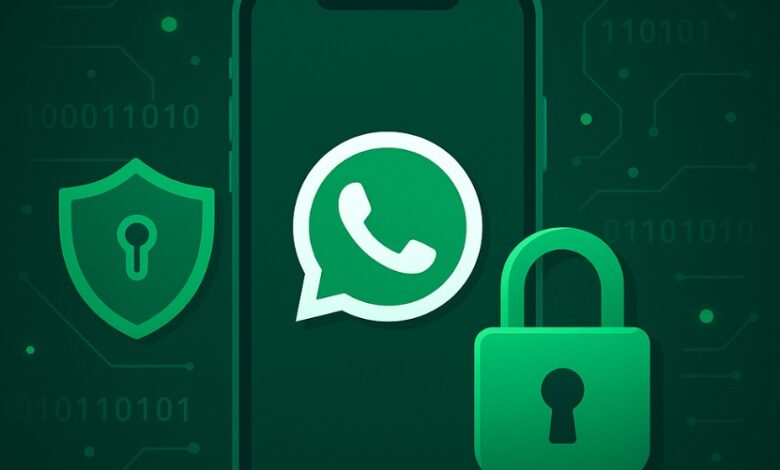
💬 كيف تستخدم واتساب بأمان؟
إعدادات الخصوصية والأمان التي يجب تفعيلها فورًا
تطبيق واتساب (WhatsApp) يُعدّ أحد أكثر تطبيقات المراسلة استخدامًا في العالم، حيث يعتمد عليه أكثر من ملياري مستخدم للتواصل النصي والمكالمات الصوتية ومشاركة الملفات.
ورغم أن التطبيق يوفر تشفيرًا شاملاً (End-to-End Encryption) بين المرسل والمستقبل، إلا أن بعض إعدادات الأمان والخصوصية المهمة لا تكون مفعّلة افتراضيًا، مما يعرّض بياناتك ومحادثاتك لخطر الوصول غير المرغوب فيه.
في هذا الدليل الشامل، ستتعرف خطوة بخطوة على كيفية استخدام واتساب بأمان، وضبط إعدادات الخصوصية والحماية، وتمكين أدوات الأمان المتقدمة لحماية حسابك وبياناتك من الاختراق أو التتبع.
📲 أولًا: ما هو واتساب وكيف يعمل؟
واتساب هو تطبيق مراسلة مجاني مملوك لشركة Meta (فيسبوك سابقًا)، ويتيح للمستخدمين إرسال الرسائل والمكالمات عبر الإنترنت بدلًا من شبكات الاتصال التقليدية (SMS وMMS).
أي أن التواصل عبر واتساب يعتمد على اتصال البيانات (Data Connection) وليس على الرصيد، بشرط أن يكون الطرفان متصلين بالإنترنت.
ورغم أن التطبيق يستخدم بروتوكول Signal للتشفير الكامل للمحادثات، إلا أن بعض الممارسات الخاصة بشركة Meta — مثل جمع بيانات الاستخدام ومشاركتها مع تطبيقات أخرى — تثير مخاوف متزايدة حول الخصوصية.
⚠️ ملحوظة:
واتساب مغلق المصدر (Closed Source)؛ أي أن كود التطبيق غير متاح للخبراء للتحقق من أمانه الكامل.
لذا من المهم الاعتماد على الإعدادات الصحيحة لتقليل أي مخاطر محتملة.
🚀 البدء باستخدام واتساب
1. تحميل وتثبيت التطبيق
يمكنك تحميل التطبيق من المتاجر الرسمية فقط:
- على أندرويد (Android): من متجر Google Play Store
- على آيفون (iOS): من Apple App Store
يُفضل دائمًا عدم تحميل واتساب من مواقع خارجية لتجنّب النسخ المعدّلة أو المزيفة التي قد تحتوي على برمجيات خبيثة.
2. التسجيل والتحقق من الرقم
بعد تثبيت التطبيق وتشغيله:
- وافق على شروط الخدمة وسياسة الخصوصية.
- أدخل رقم هاتفك، ثم انتظر وصول رمز التحقق المكون من 6 أرقام عبر رسالة SMS.
- بعد إدخال الرمز، يمكنك تعيين اسمك وصورة حسابك.
⚠️ نصيحة مهمة:
إن كنت لا ترغب في ربط واتساب برقمك الأساسي، يمكنك الحصول على رقم ثانوي من شريحة SIM مختلفة (وليس رقم VoIP مثل Google Voice، لأن واتساب لا يدعمه).
3. منح الأذونات
سيطلب واتساب الإذن للوصول إلى:
- جهات الاتصال (Contacts): ضروري على أندرويد، اختياري على آيفون.
- الصور والوسائط (Media): للسماح بإرسال الملفات والصور.
يمكنك دائمًا تعديل هذه الأذونات من إعدادات الهاتف لاحقًا.
💬 استخدام واتساب
للتحدث مع أي شخص، يجب أن يكون لديه التطبيق نفسه.
يمكنك إرسال رسالة جديدة أو بدء مكالمة من خلال:
- على أندرويد: الانتقال إلى تبويب الدردشات (Chats) → الضغط على أيقونة الرسالة.
- على آيفون: الضغط على تبويب Chats → ثم أيقونة الرسالة في الأعلى.
سيظهر في أول محادثة جديدة تنبيه يقول:
“الرسائل والمكالمات مشفّرة تمامًا من الطرف إلى الطرف.”
وهو ما يعني أن لا أحد — حتى واتساب نفسه — يستطيع قراءة رسائلك.
🔐 إعدادات الأمان الأساسية
الخطوات التالية ضرورية لتأمين حسابك ضد أي اختراق محتمل 👇
1. تفعيل النسخ الاحتياطي المشفّر
النسخ الاحتياطي في واتساب يُستخدم لاستعادة المحادثات عند تغيير الهاتف.
لكن النسخ الافتراضي ليس مشفّرًا بالكامل، لذا يُفضل تفعيل النسخ المشفّر يدويًا.
خطوات التفعيل:
- على أندرويد:
الإعدادات > الدردشات > النسخ الاحتياطي للدردشات > النسخ الاحتياطي المشفّر من طرف إلى طرف - على آيفون:
الإعدادات > الدردشات > النسخ الاحتياطي > النسخ الاحتياطي المشفّر
ثم اختر كلمة مرور قوية أو مفتاح تشفير واحتفظ به في مكان آمن (مثل مدير كلمات المرور).
🧠 ملاحظة: واتساب لا يستطيع مساعدتك في استعادة النسخ إذا فقدت المفتاح.
2. تفعيل التحقق بخطوتين (Two-Step Verification)
خاصية أساسية تضيف طبقة حماية إضافية لحسابك، بحيث يُطلب رمز PIN مكون من 6 أرقام عند تسجيل الدخول على أي هاتف جديد.
خطوات التفعيل:
- على أندرويد:
الإعدادات > الحساب > التحقق بخطوتين > تفعيل - على آيفون:
الإعدادات > الحساب > التحقق بخطوتين > تفعيل
يمكنك أيضًا ربط بريد إلكتروني لاستعادة الرمز في حالة نسيانه.
3. قفل التطبيق أو المحادثات بالبصمة أو Face ID
لتأمين واتساب نفسه بعد فتح الهاتف:
- على أندرويد:
الإعدادات > الخصوصية > قفل التطبيق > تفعيل القفل بالبصمة - على آيفون:
الإعدادات > الخصوصية > قفل التطبيق > تفعيل قفل Face ID أو Touch ID
كما يمكنك قفل محادثات محددة عن طريق:
فتح المحادثة → الضغط على الاسم → “قفل الدردشة”.
سيتم نقل الدردشة إلى مجلد “الدردشات المقفلة” ولا تُعرض إشعاراتها على الشاشة.
4. مراجعة إعدادات الخصوصية
ضمن الإعدادات > الخصوصية يمكنك تحديد من يرى:
- آخر ظهور (Last Seen)
- الصورة الشخصية (Profile Photo)
- الحالة (Status)
- مؤشرات القراءة (Read Receipts)
اختر “جهات اتصالي فقط” أو “لا أحد” للحصول على أعلى درجة خصوصية.
واستخدم “فحص الخصوصية (Privacy Checkup)” لتأكيد الإعدادات.
🧠 إعدادات أمان متقدمة للحالات الحساسة
هذه الإعدادات مناسبة للصحفيين، النشطاء، أو أي مستخدم يريد أقصى درجات الخصوصية 👇
1. ضبط مدة اختفاء الرسائل (Disappearing Messages)
تتيح لك حذف الرسائل تلقائيًا بعد 24 ساعة أو 7 أيام أو 90 يومًا.
- على أندرويد:
الإعدادات > الخصوصية > مؤقت الرسائل الافتراضي - على آيفون:
الإعدادات > الخصوصية > مؤقت الرسائل الافتراضي
يمكنك تخصيص المدة لكل محادثة على حدة.
⚠️ تذكّر: الطرف الآخر يمكنه التقاط لقطة شاشة قبل حذف الرسالة.
2. استخدام ميزة “العرض مرة واحدة” (View Once)
عند إرسال صورة أو فيديو حساس، يمكنك تعيينه ليُعرض مرة واحدة فقط ثم يُحذف تلقائيًا.
واتساب يمنع لقطات الشاشة، لكن يمكن تصوير الشاشة بكاميرا أخرى، لذا استخدم الميزة بحذر.
3. عرض إشعارات الأمان (Security Notifications)
في حال تغيّر مفتاح التشفير لأحد جهات اتصالك (بسبب إعادة تثبيت التطبيق أو هاتف جديد)، يمكنك تفعيل إشعار بذلك:
- على أندرويد:
الإعدادات > الحساب > إشعارات الأمان > تفعيل - على آيفون:
الإعدادات > الحساب > إشعارات الأمان > تفعيل
4. الاتصال عبر خادم وسيط (Proxy Server)
إذا كان واتساب محظورًا في بلدك، يمكنك الاتصال عبر خادم بروكسي آمن مع الحفاظ على التشفير الكامل.
الرسائل تبقى مشفّرة، لكن مزود البروكسي يمكنه رؤية عنوان IP الخاص بك.
5. إخفاء عنوان IP أثناء المكالمات
لمنع الطرف الآخر من معرفة موقعك التقريبي، يمكنك إجبار واتساب على تمرير المكالمات عبر خوادمه بدل الاتصال المباشر (Peer-to-Peer).
- على أندرويد:
الإعدادات > الخصوصية > متقدم > حماية عنوان IP في المكالمات - على آيفون:
الإعدادات > الخصوصية > متقدم > حماية عنوان IP
6. تعطيل معاينات الروابط (Disable Link Previews)
عند إرسال رابط، يقوم واتساب بجلب بيانات منه لتوليد معاينة، مما قد يسرّب معلومات عنك (مثل عنوان IP أو إصدار التطبيق).
لتعطيل الميزة:
الإعدادات > الخصوصية > متقدم > تعطيل معاينات الروابط.
🧩 إدارة المجموعات والمجتمعات
واتساب يسمح لك بإنشاء مجموعات أو مجتمعات (Communities) للتواصل الجماعي.
لكن من المهم التحكم بمن يمكنه إضافتك:
الإعدادات > الخصوصية > المجموعات
ثم اختر:
- الكل
- جهات اتصالي فقط
- جهات اتصالي باستثناء…
يُفضل الخيار الأخير لتجنّب الإضافة العشوائية لمجموعات غير آمنة.
💡 نصائح إضافية للأمان الرقمي في واتساب
- لا تفتح روابط مشبوهة أو ملفات من أشخاص لا تعرفهم.
- استخدم بريدًا إلكترونيًا آمنًا لاستعادة الحساب.
- افحص رقم التحقق (Security Code) لأي جهة اتصال مهمة للتأكد من صحة التشفير.
- لا تعتمد على واتساب في تبادل كلمات المرور أو البيانات الحساسة جدًا.
- احذف النسخ الاحتياطية القديمة غير المشفرة من Google Drive أو iCloud.
🧾 الملخص النهائي
فيما يلي أهم النقاط التي يجب تفعيلها فورًا 👇
✅ تفعيل النسخ الاحتياطي المشفّر
✅ تفعيل التحقق بخطوتين
✅ قفل واتساب بالبصمة أو Face ID
✅ ضبط إعدادات الخصوصية بعناية
✅ تفعيل إشعارات الأمان
✅ استخدام الرسائل المؤقتة والعرض لمرة واحدة
✅ تعطيل معاينات الروابط
✅ فحص الحسابات بانتظام
🧠 الخاتمة
استخدام واتساب بأمان لا يعتمد فقط على التطبيق نفسه، بل على وعي المستخدم بالإعدادات المتاحة له.
فكل ميزة أمان لا تُفعّل، هي فرصة جديدة قد يستغلها المهاجمون.
حافظ على تحديث التطبيق دائمًا، وراجع إعدادات الخصوصية كل فترة، ولا تشارك معلوماتك الحساسة مع أي جهة غير موثوقة.
بهذا، ستكون قد ضمنت أن واتساب أداة تواصل آمنة وليست مصدر خطر على خصوصيتك.