إعدادات الخصوصية والأمان في iPhone: دليل شامل لحماية بياناتك ومنع التتبع
تعرف على إعدادات الخصوصية والأمان في هواتف iPhone بنظام iOS 18. شرح تفصيلي لكيفية تفعيل المصادقة الثنائية، إدارة الأذونات، تعطيل التتبع، وحماية بياناتك من الاختراق والتجسس.
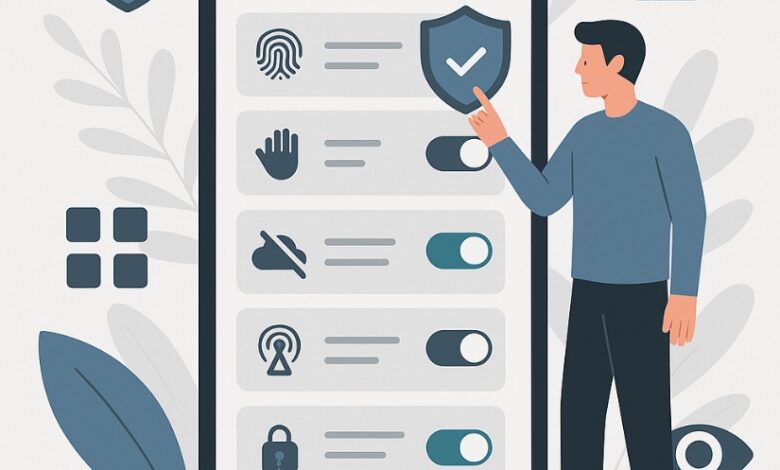
📱 تعرف على إعدادات الخصوصية والأمان في هواتف iPhone
دليل شامل لضبط هاتفك لحماية بياناتك ومنع التتبع
🧩 المقدمة
إذا فتحت تطبيق الإعدادات (Settings) في هاتفك الـ iPhone، ستجد عشرات الخيارات التي تبدو معقدة — بعضها له تأثير مباشر على خصوصيتك وأمانك، مثل البيانات التي تُشارك مع التطبيقات أو الوسطاء الإعلانيين أو حتى مع Apple نفسها.
لكن لا تقلق، فالأمر لا يتطلب أن تكون خبيرًا أمنيًا لتجعل هاتفك أكثر أمانًا.
في هذا الدليل ستتعرف خطوة بخطوة على إعدادات الخصوصية والأمان في نظام iOS 18، مرتبة حسب الأولوية:
- إعدادات أساسية يجب أن يفعّلها الجميع.
- إعدادات إضافية لمَن لديهم خطط أمان متقدمة.
- إعدادات “المستوى الاحترافي” لمن يريد أقصى قدر من الحماية.
🧱 المستوى الأول: الأساسيات اليومية (Everyone’s Essentials)
✅ تفعيل المصادقة الثنائية (Two-Factor Authentication)
السبب:
حساب Apple يحتوي على كل شيء تقريبًا — صورك، رسائلك، جهات اتصالك، والملاحظات.
حتى لو سُرقت كلمة مرورك، فلن يتمكن أحد من الدخول دون رمز التحقق الثاني.
الخطوات:
- اذهب إلى الإعدادات > [اسمك] > تسجيل الدخول والأمان > المصادقة الثنائية.
- فعّل الخيار واتبع التعليمات.
- تحقق من قائمة الأجهزة المتصلة بحسابك واحذف أي جهاز غريب.
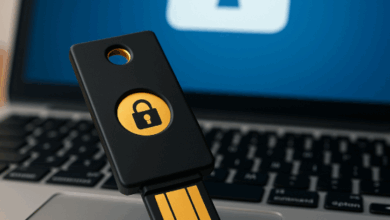
⚠️ للمستخدمين عاليي المخاطر: يمكنك استخدام مفتاح أمان مادي (Security Key) بدل الرسائل القصيرة.
🔒 قفل الهاتف ببصمة أو رمز مرور قوي
السبب:
القفل القوي هو أول وأهم خط دفاع في حالة ضياع الهاتف أو سرقته.
الخطوات:
- افتح الإعدادات > Face ID أو Touch ID والرمز > تفعيل رمز المرور.
- اختر رمزًا قويًا (من 8 إلى 12 رقمًا أو حروفًا).
- يمكنك تفعيل البصمة أو التعرف على الوجه لتسهيل الفتح، لكن تذكّر أن الرمز هو الأكثر أمانًا قانونيًا.
🔍 مراجعة أذونات الخصوصية (Privacy Permissions)
السبب:
كل تطبيق تقريبًا يطلب صلاحيات وصول إلى بياناتك — الكاميرا، الميكروفون، الموقع، الصور… إلخ.
ومن الضروري مراجعتها بانتظام.
الخطوات:
- افتح الإعدادات > الخصوصية والأمان (Privacy & Security).
- راجع الأذونات التالية بعناية:
📍 الموقع (Location Services)
- عطّل تحديد الموقع لأي تطبيق لا يحتاجه فعليًا.
- استخدم “عند استخدام التطبيق فقط” بدل “دائمًا”.
- عطّل خيار Significant Locations لتجنب تتبع الأماكن المتكررة.
👥 جهات الاتصال (Contacts)
فعّل “الوصول المحدود” فقط للتطبيقات التي تحتاجه فعلًا (مثل واتساب أو Signal).
🫀 الصحة (Health)
راجع التطبيقات التي تقرأ أو تكتب بيانات صحية، وأوقف أي صلاحية غير ضرورية.
🖼 الصور (Photos)
اختر بين:
- وصول محدود (Limited Access) لتحديد صور معينة فقط.
- أو إضافة فقط (Add Photos Only) لتمنع التطبيقات من رؤية ألبومك الكامل.
🎥 الكاميرا / 🎙 الميكروفون
عطّل الوصول لأي تطبيق لا تفهم سبب حاجته إليه.
🚫 تعطيل تتبّع الإعلانات (Ad Tracking)
السبب:
المعرّف الإعلاني (IDFA) هو ما يسمح للشركات بتتبعك عبر التطبيقات.
الخطوات:
- اذهب إلى الإعدادات > الخصوصية والأمان > التتبع (Tracking)
- عطّل خيار السماح للتطبيقات بطلب التتبع (Allow Apps to Request to Track).
- ثم اذهب إلى Apple Advertising وأوقف الإعلانات المخصصة.
☁️ إدارة النسخ الاحتياطية (Backups)
الخيارات:
- iCloud Backup: النسخ تلقائي وسهل، لكن Apple يمكنها الوصول إليه ما لم تُفعّل Advanced Data Protection.
- نسخة محلية (Local Backup): تُخزَّن على جهازك، مجانية وآمنة إذا قمت بتشفيرها بكلمة مرور.
الخطوات:
الإعدادات > [اسمك] > iCloud > iCloud Backup
- فعّل “النسخ الاحتياطي لهذا الـ iPhone”.
- أو اتبع تعليمات Apple لعمل نسخة على الكمبيوتر عبر Finder أو iTunes.
📍 تفعيل ميزة “Find My”
السبب:
تتيح لك تحديد موقع الهاتف عند فقدانه، أو مسحه عن بُعد في حال السرقة.
الخطوات:
الإعدادات > [اسمك] > Find My > تفعيل “Find My iPhone”
🔐 الميزة تستخدم بيانات الموقع، لكن Apple تقول إنها مشفرة بالكامل بين الطرفين.
🧠 تفعيل ميزة حماية الجهاز المسروق (Stolen Device Protection)
السبب:
تحميك إذا سُرق هاتفك وكان السارق يعرف رمز المرور.
تمنع تغيير الحساب أو إعدادات الأمان دون التحقق الحيوي (Face/Touch ID).
الخطوات:
الإعدادات > Face/Touch ID والرمز > تفعيل الحماية
اختر أحد الخيارين:
- “Away from Familiar Locations” — الحماية تعمل فقط بعيدًا عن الأماكن الموثوقة.
- “Always” — الحماية تعمل دائمًا.
🛡 المستوى الثاني: إعدادات متقدمة لبعض المستخدمين
🧱 تفعيل “الحماية المتقدمة للبيانات” (Advanced Data Protection)
السبب:
تُفعّل التشفير الكامل (End-to-End Encryption) لبياناتك على iCloud مثل النسخ الاحتياطية والصور والملاحظات.
Apple نفسها لا تستطيع فكها.
⚠️ التحذير: إذا فقدت الوصول لحسابك أو مفاتيح التشفير، لن تتمكن Apple من مساعدتك في استعادتها.
🧰 وضع “Lockdown Mode”
السبب:
مصمم لحماية المستخدمين المعرّضين لهجمات متقدمة أو برامج تجسس (Spyware).
يعطّل بعض الميزات التي تُستغل في الاختراق مثل المرفقات في الرسائل أو مكالمات FaceTime من الغرباء.
لا حاجة لمعظم المستخدمين لتفعيله دائمًا، لكن من المفيد معرفته.
🧩 “Safety Check” — مراجعة شاملة لمشاركة البيانات
السبب:
ميزة مخصصة لحماية من يتعرضون لمخاطر شخصية (مثل الشركاء السابقين أو تهديدات عائلية).
تُظهر من يستطيع رؤية بياناتك أو موقعك أو حساباتك.
الخطوات:
الإعدادات > الخصوصية والأمان > Safety Check
ثم اختر:
- Emergency Reset: لقطع كل عمليات المشاركة فورًا.
- Manage Sharing & Access: لمراجعة الأذونات يدويًا.
🧮 المستوى الثالث: إعدادات إضافية للمستخدمين المتقدمين
- حماية البريد (Mail Privacy Protection):
الإعدادات > البريد > الخصوصية > فعّل “Protect Mail Activity”.
- ضبط Safari للخصوصية:
الإعدادات > Safari
فعّل “منع التتبع عبر المواقع (Prevent Cross-Site Tracking)”
و “إخفاء عنوان IP (Hide IP Address)”. - قفل التطبيقات أو إخفاؤها:
اضغط مطولًا على أي تطبيق واختر “Require Face ID”. - إخفاء الصور الحساسة:
من تطبيق الصور > اختر الصورة > إخفاء > تفعيل القفل بـ Face ID. - الاحتفاظ بالملاحظات محليًا:
الإعدادات > الملاحظات > تفعيل “On My iPhone Account”.
- إخفاء الإشعارات على شاشة القفل:
الإعدادات > الإشعارات > عرض المعاينات > اختر “عند الفتح فقط” أو “أبدًا”.
- تقييد Siri وApple Intelligence:
الإعدادات > Apple Intelligence & Siri > أوقف “Apple Intelligence” إن لم تكن تحتاجها.
- إدارة النسخ الاحتياطية لكل تطبيق:
الإعدادات > [اسمك] > iCloud > النسخ الاحتياطي > اختر جهازك.
ثم عطّل التطبيقات الحساسة. - إيقاف ميزة “Shared with Me”:
الإعدادات > الرسائل > Shared with You > أوقف “Automatic Sharing”.
🔁 الخلاصة
| الخطوة | الفائدة الأساسية |
|---|---|
| المصادقة الثنائية | حماية حساب Apple من الاختراق |
| قفل قوي للجهاز | منع الوصول غير المصرح به |
| مراجعة الأذونات | التحكم في البيانات التي تشاركها |
| تعطيل التتبع الإعلاني | حماية من المعلنين والوسطاء |
| نسخ احتياطي آمن | ضمان استعادة بياناتك عند الحاجة |
| Find My + حماية السرقة | تأمين الهاتف عند فقدانه |
| الحماية المتقدمة | تشفير شامل يمنع حتى Apple من الوصول |
| Safety Check | مراجعة المشاركة مع الآخرين بسرعة |
🧠 خلاصة القول
الخصوصية ليست إعدادًا واحدًا تفعّله وتنتهي، بل رحلة ووعي مستمر.
كل إعداد في iPhone يمنحك فرصة لتقليل كمية المعلومات التي تُشاركها — سواء مع التطبيقات أو حتى Apple نفسها.
ابدأ بالأساسيات اليوم، ثم طوّر إعداداتك بمرور الوقت.
فكل خطوة صغيرة نحو الخصوصية، هي خطوة كبيرة نحو الأمان الحقيقي.