PDF-XChange Editor — بديل Adobe Acrobat المجاني الأقوى لتحرير ملفات PDF
تعرّف على PDF-XChange Editor، أفضل بديل مجاني لـ Adobe Acrobat، يتيح التعديل والتعليق والتوقيع والـ OCR على ملفات PDF دون اشتراك. دليل شامل بالعربية يشرح ما تستطيع فعله مجاناً وما يحتاج ترخيصاً.
PDF-XChange Editor — بديل Adobe Acrobat المجاني الأقوى لتحرير ملفات PDF
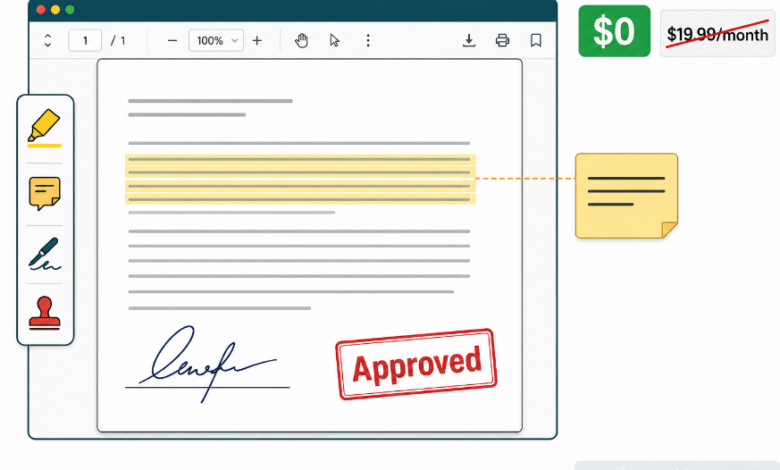
مقدمة: لماذا تدفع 19.99 دولاراً شهرياً لفتح ملف PDF؟
Adobe Acrobat Pro يكلّف 19.99 دولاراً شهرياً — أي ما يزيد على 240 دولاراً سنوياً — فقط للتعامل مع ملفات PDF. وبينما يُقدّم Acrobat بلا شك أفضل تجربة في الصناعة، فإن معظم المستخدمين لا يحتاجون إلا جزءاً صغيراً من إمكانياته: قراءة الملف، إضافة تعليق، ملء نموذج، إضافة توقيع، ربما تحرير نص بسيط.
PDF-XChange Editor يفعل كل هذا — وأكثر — في نسخته المجانية.
وفقاً لاختبارات مستقلة نُشرت في مايو 2026، يُغطّي PDF-XChange Editor المجاني حوالي 70% من ميزات Adobe Acrobat Pro الكاملة — بما فيها OCR المجاني الذي تُحمّل عليه Adobe رسوماً إضافية.
أولاً: ما هو PDF-XChange Editor؟
PDF-XChange Editor برنامج متخصص في التعامل مع ملفات PDF، طوّرته شركة Tracker Software البريطانية. يُقدّم نسخة مجانية غنية بالميزات، ونسخاً مدفوعة للميزات المتقدمة.
ما يُميّزه عن البدائل الأخرى:
- سرعة فتح الملفات: أسرع من Acrobat بشكل ملحوظ، خاصةً مع الملفات الكبيرة.
- واجهة مألوفة: قريبة من Microsoft Office مما يُقلّل منحنى التعلّم.
- OCR مجاني: تحويل المستندات الممسوحة ضوئياً إلى نصوص قابلة للبحث والتعديل.
- خفيف على الموارد: يعمل بكفاءة على الأجهزة المتوسطة دون إبطائها.
تنبيه مهم: PDF-XChange Editor متاح حصرياً لـ Windows. إن كنت على Mac، انتقل مباشرةً لقسم “البدائل للـ Mac” في نهاية المقالة.
ثانياً: ما الذي تستطيع فعله مجاناً؟
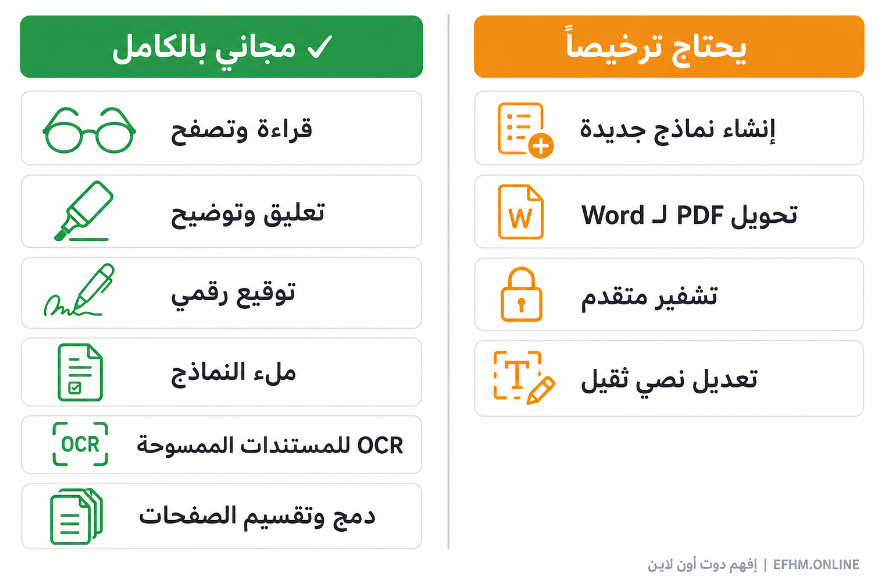
هذا هو السؤال الأهم. النسخة المجانية تشمل:
القراءة والتصفح
- فتح ملفات PDF بأي حجم وعدد صفحات.
- تكبير وتصغير وتدوير الصفحات.
- البحث داخل النص بسرعة.
- عرض الصفحات في أوضاع مختلفة (صفحة واحدة، صفحتان، مستمر).
- قراءة ملفات PDF المحمية بكلمة مرور (إن عرفتها).
التعليق والتوضيح
- التظليل (Highlight): بألوان مختلفة على أي نص.
- الشطب والتسطير: لمراجعة المستندات.
- الملاحظات (Sticky Notes): إضافة تعليقات في أي مكان.
- الأشكال الهندسية: رسم مستطيلات ودوائر وأسهم للإشارة.
- الطوابع المخصصة (Custom Stamps): إضافة طوابع جاهزة مثل “تمت المراجعة” أو “سري”.
- الردود على التعليقات: للعمل التعاوني مع الفرق.
التعديل الأساسي
- تعديل النصوص الموجودة مباشرةً داخل ملف PDF.
- تغيير الخط واللون والحجم.
- إضافة نصوص جديدة في أي مكان.
- إدراج صور داخل الملف.
إدارة الصفحات
- دمج ملفات PDF متعددة في ملف واحد.
- تقسيم ملف PDF إلى ملفات منفصلة.
- حذف صفحات وإعادة ترتيبها.
- تدوير صفحات محددة.
- ضغط الملف لتصغير حجمه.
ملء النماذج والتوقيع
- ملء حقول النماذج التفاعلية (PDF Forms).
- إضافة توقيع رقمي — رسمه بالماوس، أو رفع صورة توقيعك، أو كتابته بخط خاص.
OCR — تحويل المستندات الممسوحة ضوئياً
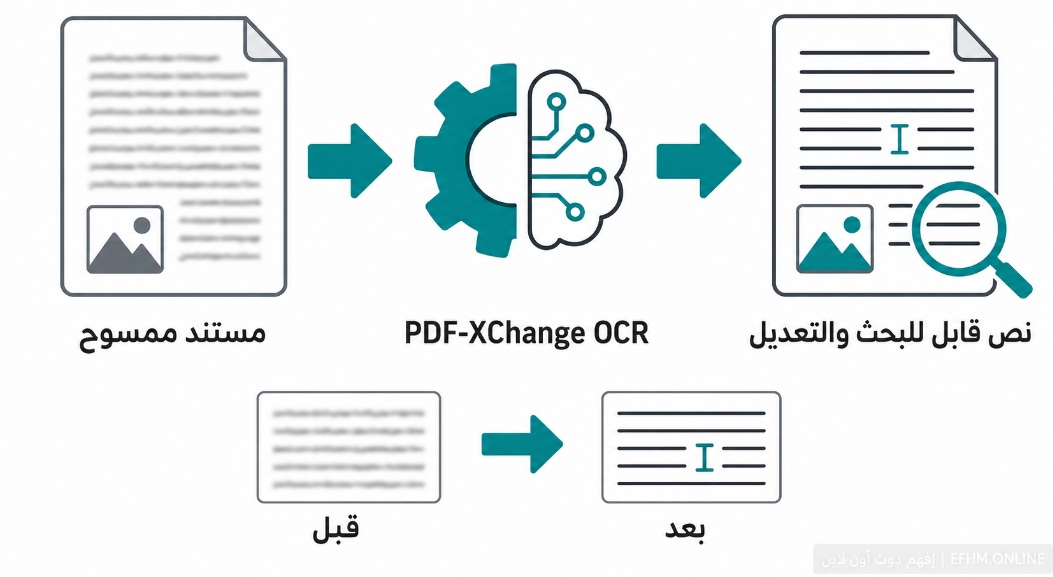
هذه ميزة استثنائية في النسخة المجانية. حين تمسح مستنداً ورقياً ضوئياً، تحصل على صورة داخل PDF — لا يمكنك البحث فيها أو نسخ نص منها.
PDF-XChange Editor يُحوّل هذه الصورة إلى نص حقيقي قابل للبحث والتعديل والنسخ، وهي عملية تُسمى OCR (التعرف الضوئي على الحروف). Adobe Acrobat تُقدّم هذه الميزة في نسختها المدفوعة فقط — PDF-XChange يُقدّمها مجاناً.
ثالثاً: ما الذي يحتاج ترخيصاً مدفوعاً؟
الشفافية مهمة. بعض الميزات المتقدمة تحتاج ترخيصاً:
إنشاء نماذج PDF (Form Creation): تصميم نماذج تفاعلية من الصفر يحتاج نسخة Editor Plus.
بعض أدوات التحرير المتقدمة: إن استخدمت ميزات التحرير الثقيلة في النسخة المجانية، تظهر علامة مائية عند الحفظ.
التحويل من PDF لصيغ أخرى: تحويل PDF إلى Word أو Excel يحتاج ترخيصاً.
التشفير المتقدم: أدوات حماية المستندات بكلمات مرور معقدة.
الخلاصة العملية: للقراءة والتعليق وملء النماذج وإضافة التوقيعات وOCR وإدارة الصفحات — النسخة المجانية كافية تماماً. إن احتجت إنشاء نماذج أو تحويل PDF لـ Word — تحتاج الترقية.
رابعاً: كيف تبدأ مع PDF-XChange Editor؟
الخطوة الأولى: التحميل
اذهب إلى pdf-xchange.com وانتقل إلى صفحة Products ← PDF-XChange Editor. اختر “Free Download”. لا حاجة لحساب أو بريد إلكتروني.
أثناء التثبيت، اختر “Free Installation” — لا تضغط على خيارات إضافية إن لم تحتجها.
الخطوة الثانية: افتح ملفك
من File ← Open، أو اسحب الملف مباشرةً على البرنامج. يفتح الملف بسرعة ملحوظة.
الخطوة الثالثة: تعرّف على شريط الأدوات
الشريط العلوي يشبه Microsoft Office:
- Home: أدوات التعليق والتوضيح الأساسية.
- View: خيارات العرض وتكبير الصفحة.
- Comment: الأدوات المتقدمة للتعليق.
- Organize: إدارة الصفحات والدمج والتقسيم.
- Convert: تحويل الملفات (بعضها مدفوع).
الخطوة الرابعة: تعامل مع المستندات الممسوحة
إن فتحت مستنداً ممسوحاً ضوئياً وأردت تحويله لنص: Document ← OCR Pages ← اختر اللغة العربية أو الإنجليزية ← OK.
انتظر دقيقة أو أقل، وستتحول الصورة إلى نص قابل للبحث والتعديل.
خامساً: مقارنة مع Adobe Acrobat وبدائل أخرى
| الميزة | PDF-XChange (مجاني) | Adobe Acrobat Pro | Foxit Reader |
|---|---|---|---|
| القراءة والتصفح | كامل | كامل | كامل |
| التعليق والتوضيح | كامل | كامل | كامل |
| تعديل النص | أساسي | متقدم | أساسي |
| OCR | مجاني | مدفوع | مجاني محدود |
| التوقيع الرقمي | كامل | كامل | كامل |
| ملء النماذج | كامل | كامل | كامل |
| إنشاء النماذج | مدفوع | مدفوع | مدفوع |
| دمج PDF | كامل | كامل | مدفوع |
| تحويل لـ Word/Excel | مدفوع | مدفوع | مدفوع |
| السعر الشهري | مجاني | 19.99 دولاراً | مجاني (محدود) |
| نظام التشغيل | Windows فقط | Windows وMac | Windows وMac |
سادساً: للمستخدمين على Mac — ما البديل؟
PDF-XChange Editor غير متاح على Mac. البدائل الموصى بها:
PDF24: مجاني بالكامل، يعمل على Mac وWindows وLinux، مع مجموعة واسعة من الأدوات عبر المتصفح وتطبيق سطح المكتب. مناسب لمعظم الاحتياجات اليومية.
Foxit PDF Editor (النسخة المجانية): متاح على Mac وWindows. يُقدّم قراءة وتعليقاً وتوقيعاً مجاناً، لكن الميزات المتقدمة خلف اشتراك.
Preview (مدمج في macOS): للمهام البسيطة جداً — قراءة وتوقيع وتوضيح بسيط. مجاني بالكامل ومدمج في النظام.
سابعاً: لمن يناسب PDF-XChange Editor؟
الموظفون الذين يتعاملون مع PDF يومياً: مراجعة العقود وإضافة التعليقات والتوقيع على المستندات — كل هذا مجاناً دون الحاجة لاشتراك شهري.
الطلاب والباحثون: تظليل الملاحظات والأبحاث، وإضافة تعليقات، وتحويل مستندات ممسوحة لنصوص قابلة للبحث.
أصحاب المشاريع الصغيرة: ملء نماذج الموردين والعملاء، وإضافة التوقيعات، وإدارة المستندات دون اشتراك Acrobat.
من يعمل مع مستندات ممسوحة ضوئياً: ميزة OCR المجانية تجعل هذا الاختيار واضحاً — Adobe تُحمّل عليها في الاشتراك المدفوع.
لا يناسبك إن كنت:
على Mac: استخدم PDF24 أو Foxit بدلاً منه.
تحتاج إنشاء نماذج PDF من الصفر: تحتاج الترقية للنسخة المدفوعة أو استخدام بديل آخر.
تحتاج تحويل PDF لـ Word بشكل منتظم: هذا يستلزم الترقية أو استخدام أداة مجانية عبر الإنترنت مثل PDF24.
ثامناً: نصائح لتجربة أفضل
انتبه من العلامة المائية: بعض أدوات التحرير تُضيف علامة مائية عند الحفظ في النسخة المجانية. قبل الحفظ، تحقق من أن الأداة التي استخدمتها مجانية بالكامل. أدوات التعليق والتوقيع وOCR لا تُضيف علامة مائية.
استخدم الطوابع الجاهزة: Comment ← Stamps تحتوي على طوابع جاهزة مفيدة للعمل المؤسسي: Approved وConfidential وDraft وغيرها.
احفظ بصيغة PDF/A للأرشفة: إن كنت تحفظ مستندات للأرشفة طويلة الأمد، استخدم صيغة PDF/A (File ← Save As ← PDF/A) التي تضمن قابلية الفتح في المستقبل بغض النظر عن تغيّر البرامج.
اضبط إعدادات العرض: View ← Page Display — اختر الوضع الأنسب لعملك. وضع “Two Page View” مريح جداً للقراءة الطويلة.
خلاصة: 70% من Acrobat Pro مجاناً — أكثر مما تحتاج
لمعظم من يتعامل مع PDF في عمله اليومي، PDF-XChange Editor المجاني يُغطّي كل ما يحتاجونه — من القراءة والتعليق إلى التوقيع وOCR وإدارة الصفحات.
التحقق من أي ميزة ستُضيف علامة مائية هو الخطوة الوحيدة التي تستحق الانتباه. ما عدا ذلك، أنت أمام برنامج PDF احترافي يُنافس Acrobat في معظم ما يقدّمه — بتكلفة صفر على Windows.
حمّله من pdf-xchange.com وأغلق اشتراك Acrobat.
إفهم دوت أون لاين | EFHM.ONLINE — نشرح التقنية بلغتك