VeraCrypt — شفّر ملفاتك وقرصك بالكامل مجاناً حتى لو سُرق الجهاز
دليل شامل لـ VeraCrypt، أقوى برنامج تشفير مجاني ومفتوح المصدر، يشرح كيف تُنشئ خزنة مشفرة لملفاتك أو تُشفّر قرصاً كاملاً بتشفير عسكري لا يمكن فكّه حتى لو وقع جهازك في يد غريب.
VeraCrypt — شفّر ملفاتك وقرصك بالكامل مجاناً حتى لو سُرق الجهاز
مقدمة: ماذا يحدث حين يُسرق جهازك؟
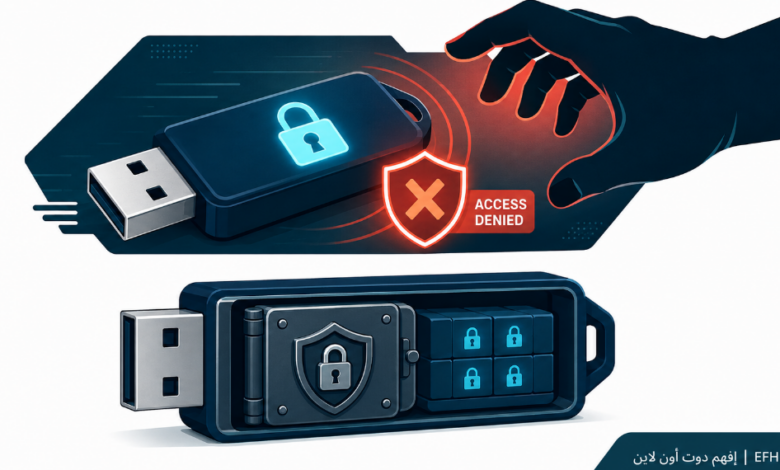
تخيّل أن حقيبتك سُرقت وفيها لابتوبك أو قرص USB خارجي يحتوي على مستنداتك المهمة — عقود العمل، بيانات العملاء، الصور الشخصية، أرقام الحسابات المصرفية.
كلمة مرور تسجيل الدخول في ويندوز لن تحميك — السارق ببساطة يُزيل القرص ويوصّله بجهاز آخر ويقرأ كل ملفاتك دون أي كلمة مرور.
برامج مكافحة الفيروسات والـ VPN لن تحميك — هي تحمي من هجمات الشبكة لا من الوصول المادي للجهاز.
الشيء الوحيد الذي يحميك هو التشفير — تحويل بياناتك إلى بيانات عشوائية لا معنى لها إلا لمن يملك كلمة المرور.
VeraCrypt يفعل هذا. مجاناً. بتشفير لا تستطيع الحكومات الكبرى فكّه حتى الآن.
أولاً: ما هو VeraCrypt وما قصته؟
VeraCrypt برنامج مفتوح المصدر للتشفير، يعمل على Windows وMac وLinux، ويُعدّ الخلف الشرعي لـ TrueCrypt الذي أُوقف مفاجئةً عام 2014 في ظروف غامضة لم تُكشف حتى اليوم.
Mounir Idrassi، المطوّر الرئيسي لـ VeraCrypt، أخذ كود TrueCrypt ومراجعاته الأمنية وطوّره بشكل أكثر أماناً مع إصلاح الثغرات التي اكتشفها مراجعون مستقلون.
في 2026، VeraCrypt لا يزال المرجع الأول في التشفير المحلي المجاني:
- مراجَع مستقلاً من QuarksLab في 2016.
- أضاف Argon2id في الإصدارات الحديثة — أحدث وأقوى خوارزميات اشتقاق المفاتيح ضد هجمات Brute Force.
- لا اتصال بالسحابة، لا تسجيل، لا خوادم خارجية — كل شيء محلي على جهازك.
ثانياً: كيف يعمل التشفير في VeraCrypt؟
قبل أن تبدأ، من المهم فهم المبدأ:
التشفير المتماثل (Symmetric Encryption)
VeraCrypt يستخدم نفس المفتاح (كلمة مرورك) للتشفير وفك التشفير. الملفات تتحوّل إلى بيانات عشوائية لا معنى لها بدون كلمة المرور.
خوارزميات التشفير المتاحة
VeraCrypt يدعم ثلاث خوارزميات رئيسية يمكن استخدامها منفردةً أو متتالية:
AES-256: المعيار العالمي للتشفير، تستخدمه البنوك والحكومات ووكالات الأمن القومي. سريع ومثبَت أمانه عبر عقود من التحليل المستقل.
Twofish: خوارزمية قوية طُرحت كمنافس للـ AES في منافسة NIST ووصلت للمراحل النهائية. آمنة ولم تُكسر.
Serpent: تُعتبر من أكثر الخوارزميات تحفّظاً في التصميم — أبطأ من AES لكن بهامش أمان أكبر.
التشعّب (Cascades): تستطيع تشفير بياناتك بثلاث خوارزميات متتالية — AES ثم Twofish ثم Serpent. لكسر هذا التشفير يجب كسر الثلاثة بالترتيب، وهو أمر يتجاوز قدرات أي جهاز حوسبة موجود حالياً.
Argon2id — الدرع ضد هجمات Brute Force
حتى لو كانت كلمة مرورك متوسطة القوة، Argon2id يجعل كل تخمين يستغرق وقتاً طويلاً جداً. يستخدم كميات كبيرة من الذاكرة وقوة المعالجة في كل محاولة، مما يجعل تجريب ملايين كلمات المرور في الثانية أمراً مستحيلاً عملياً.
ثالثاً: الأنواع الثلاثة للتشفير في VeraCrypt
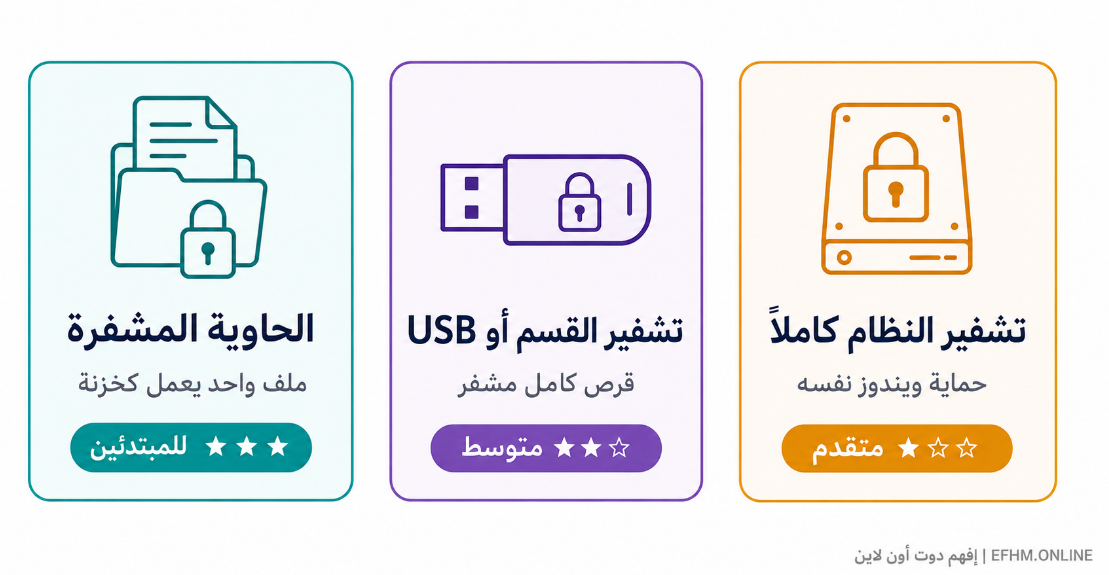
النوع الأول: الحاوية المشفرة (Encrypted Container)
تُنشئ ملفاً واحداً على قرصك (بأي اسم وامتداد تختار). حين تفتحه بـ VeraCrypt وكلمة المرور الصحيحة، يظهر كقرص جديد في جهازك تضع فيه ملفاتك. حين تُغلقه، يعود ملفاً عشوائياً لا يمكن قراءته.
المزايا: سهل الإنشاء. يمكن نقله بين أجهزة. يمكن حفظه في السحابة مشفراً. الأنسب للمبتدئين.
المثال: ملف اسمه “vacation_photos.rar” حجمه 5 جيجابايت، يحتوي فعلاً على مستنداتك المالية الحساسة.
النوع الثاني: تشفير قسم أو قرص خارجي
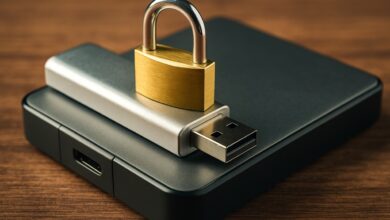
تُشفّر قسماً كاملاً من القرص أو USB خارجي بالكامل. كل ما فيه يصبح مشفراً — لا يمكن قراءة أي شيء بدون كلمة المرور.
المزايا: الأنسب لتشفير USB والأقراص الخارجية. تشفير تلقائي لكل ما تضيفه.
استخدام مثالي: تشفير قرص USB تحمله معك دائماً ويحتوي على ملفات مهمة.
النوع الثالث: تشفير القرص الكامل بما فيه نظام التشغيل (System Encryption)
الأقوى والأكثر تعقيداً. يُشفّر قرص النظام كاملاً — ويندوز نفسه وكل الملفات. قبل بدء تشغيل ويندوز، تظهر شاشة طلب كلمة المرور (Pre-Boot Authentication). بدونها، القرص عشوائي لا معنى له.
المزايا: الحماية الكاملة — حتى ملفات النظام المؤقتة والـ Swap File مشفرة. الأنسب لمن يخشى سرقة الجهاز.
تحذير مهم: هذا النوع يحتاج تركيزاً في الإعداد. أي خطأ قد يمنعك من الدخول لجهازك. اتبع التعليمات بدقة واحفظ Rescue Disk.
رابعاً: الحجم المخفي (Hidden Volume) — ميزة لا مثيل لها
هذه الميزة الفريدة التي لا تجدها في أي برنامج تشفير مجاني آخر.
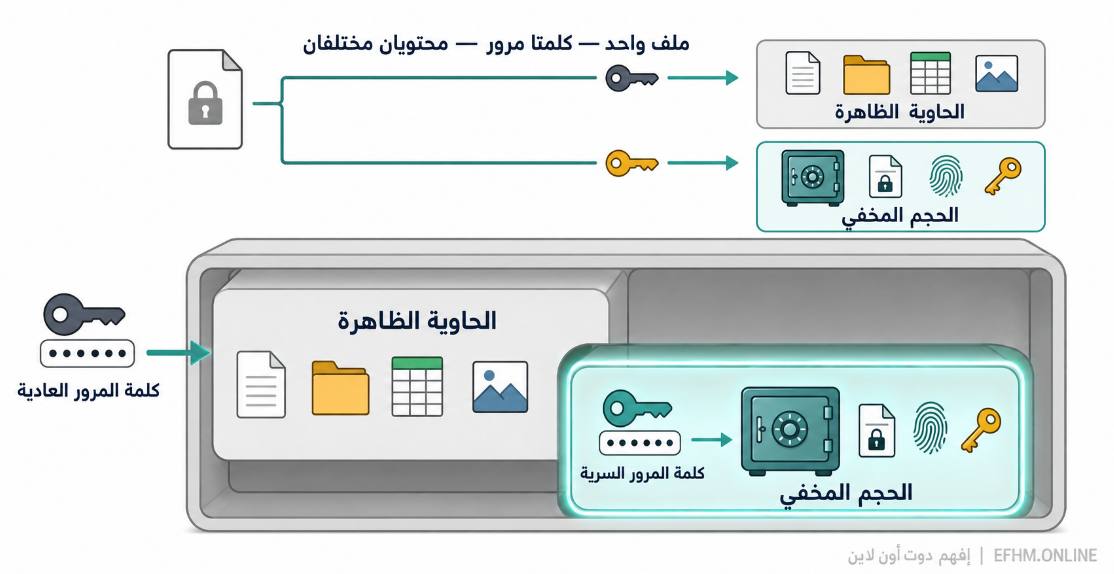
الفكرة: داخل الحاوية المشفرة، تُنشئ حاوية مشفرة أخرى مخفية في المساحة الفارغة.
كيف يعمل: الحاوية لها كلمتا مرور:
- كلمة المرور الخارجية: تفتح الحاوية العادية التي تحتوي على ملفات مقبولة (وثائق عمل عادية مثلاً).
- كلمة المرور الداخلية: تفتح الحاوية المخفية التي تحتوي على بياناتك الحقيقية الحساسة.
الاستخدام: إن أُجبرت على الكشف عن كلمة المرور، تُعطي الكلمة الخارجية. من الناحية التقنية، لا يوجد دليل على وجود الحجم المخفي — المساحة “الفارغة” تبدو عشوائية تماماً.
هذه التقنية تُسمّى Plausible Deniability (الإنكار المعقول).
خامساً: كيف تُنشئ حاوية مشفرة في VeraCrypt؟ — خطوة بخطوة
الخطوة الأولى: التحميل والتثبيت
اذهب إلى veracrypt.fr وحمّل النسخة المناسبة لنظامك. مجاني بالكامل ولا يحتاج تسجيلاً.
الخطوة الثانية: إنشاء حاوية مشفرة
- افتح VeraCrypt وانقر على Create Volume.
- اختر Create an encrypted file container ← Next.
- اختر Standard VeraCrypt volume ← Next.
- حدد مكان واسم الملف (يمكن أي اسم وامتداد). مثال:
Documents\backup.dat← Next. - اختر خوارزمية التشفير — AES كافٍ لمعظم الاستخدامات ← Next.
- حدد حجم الحاوية (مثلاً 10 جيجابايت) ← Next.
- اضبط كلمة المرور — على الأقل 20 حرفاً للأمان الجيد ← Next.
- اختر نظام الملفات — exFAT إن أردت التوافق مع Windows وMac وLinux ← Next.
- حرّك الماوس عشوائياً داخل النافذة لتوليد مفاتيح تشفير أقوى (عشوائية أكبر).
- انقر Format وانتظر حتى ينتهي — وقت يتفاوت حسب الحجم.
الخطوة الثالثة: فتح الحاوية (Mount)
- في الشاشة الرئيسية، اختر حرفاً للقرص (مثلاً Q:).
- انقر Select File واختر ملف الحاوية.
- انقر Mount وأدخل كلمة مرورك.
- سيظهر قرص جديد باسم Q: في جهازك — ضع فيه ما تريد.
الخطوة الرابعة: إغلاق الحاوية (Dismount)
حين تنتهي، انقر Dismount في VeraCrypt. القرص يختفي والملف يعود بيانات عشوائية لا معنى لها.
سادساً: VeraCrypt مقابل BitLocker — أيّهما تختار؟
BitLocker هو برنامج التشفير المدمج في Windows 10/11 Pro. مقارنة مهمة:
| VeraCrypt | BitLocker | |
|---|---|---|
| السعر | مجاني | مجاني (Windows Pro فقط) |
| مفتوح المصدر | نعم | لا |
| أنظمة التشغيل | Windows وMac وLinux | Windows فقط |
| الحجم المخفي | نعم | لا |
| خوارزميات متعددة | نعم | AES فقط |
| تشفير USB | نعم | نعم (BitLocker To Go) |
| سهولة الاستخدام | متوسط (يحتاج تعلّم) | سهل جداً |
| تدقيق مستقل | نعم | لا (كود مغلق) |
| مشاركة الملفات | يعمل على كل الأنظمة | مقيّد بـ Windows |
متى تختار BitLocker: إن كنت على Windows Pro فقط، ولا تحتاج مشاركة الملفات مع Mac أو Linux، وتريد بساطة مطلقة.
متى تختار VeraCrypt: إن أردت تشفيراً عبر منصات متعددة، أو الحجم المخفي، أو الشفافية الكاملة لمفتوح المصدر.
سابعاً: تحذيرات مهمة قبل البدء
لا استعادة إن نسيت كلمة المرور
هذا مختلف عن كلمة مرور Windows التي يمكن إعادة ضبطها. التشفير بـ VeraCrypt لا استعادة له — إن نسيت كلمة المرور، البيانات ضائعة للأبد.
الحل: احتفظ بنسخة من كلمة المرور في مكان آمن مادياً (ورقة في خزنة) — لا في ملف رقمي غير مشفر.
احفظ Rescue Disk عند تشفير النظام
إن اخترت تشفير قرص النظام كاملاً، VeraCrypt يُطلب منك إنشاء Rescue Disk (قرص إنقاذ). إن حدث أي خطأ في بيانات التشفير، هذا القرص يُنقذ بياناتك. لا تتجاهل هذه الخطوة.
VeraCrypt ليس بديلاً للنسخ الاحتياطي
التشفير يحمي بياناتك من الوصول غير المرخّص — لكنه لا يحميها من التلف أو الضياع. قرص مشفر يمكن أن يتلف مثل أي قرص آخر. النسخ الاحتياطية المشفرة ضرورية.
ثامناً: لمن يناسب VeraCrypt ولمن لا يناسب؟
يناسبك VeraCrypt إن كنت:
تحمل بيانات حساسة على USB أو جهاز محمول: تشفير USB بـ VeraCrypt يعني أن فقدانه لا يعني فقدان بياناتك — أي شخص يجده سيرى قرصاً عشوائياً لا معنى له.
تعمل في مجال حساس (صحفي، محامٍ، محاسب): المستندات المالية وبيانات العملاء والمصادر الصحفية تستحق طبقة حماية إضافية حتى على قرص الجهاز الخاص.
تريد مشاركة الملفات المشفرة عبر أنظمة مختلفة: VeraCrypt يعمل على Windows وMac وLinux بنفس الحاوية المشفرة — يمكن فتحها على أي جهاز.
تعمل في بيئة عالية المخاطر وتحتاج Plausible Deniability: الحجم المخفي يُوفّر إنكاراً معقولاً لا نظير له.
لا يناسبك إن كنت:
مبتدئاً لا تريد تعقيداً: BitLocker في Windows Pro أسهل كثيراً للاستخدام اليومي.
تريد تشفير بسيطاً لملفات قليلة فقط: تشفير ملفات فردية يمكنه برنامج أبسط مثل 7-Zip بكلمة مرور.
تحتاج تشفير iCloud أو Google Drive: VeraCrypt للتشفير المحلي فقط — لا يتكامل مع الخدمات السحابية بشكل مباشر.
خلاصة: الحماية التي لا تعتمد على أحد غيرك
VeraCrypt يُجسّد مبدأ مهماً في الأمن الرقمي: لا تثق بأحد بياناتك إلا نفسك.
لا خوادم خارجية، لا سحابة، لا شركة تحتفظ بمفاتيحك. كلمة المرور التي تختارها هي المفتاح الوحيد. من يملكها يفتح البيانات، ومن لا يملكها لا يفتحها.
هذا هو الفرق بين وعد الأمان وتطبيق الأمان.
حمّله من veracrypt.fr، ابدأ بحاوية بسيطة، وضع فيها أهم ما تملك.
إفهم دوت أون لاين | EFHM.ONLINE — نشرح التقنية بلغتك