كيف تعرف سرعة اتصال الـ Wi-Fi على نظام Windows؟
هل تعاني من بطء في الإنترنت وتشك أن المشكلة في الـ Wi-Fi؟ إليك الطريقة الدقيقة لاكتشاف السرعة القصوى لاتصالك اللاسلكي من خلال إعدادات نظام Windows أو عبر موجه الأوامر (Command Prompt) بخطوات بسيطة وسريعة.
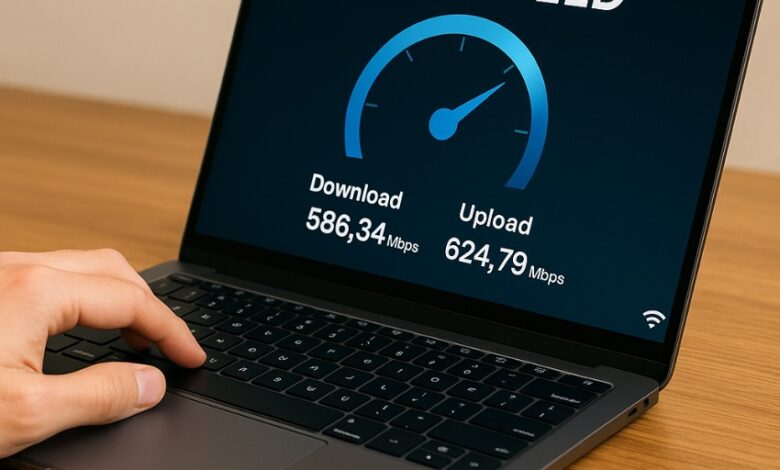
كثير من المستخدمين يخلطون بين مصطلحي الـ Wi-Fi والـ اتصال بالإنترنت. فالأول يشير إلى وسيلة اتصال لاسلكي محلية (Wireless Local Connection) بين الأجهزة داخل الشبكة، بينما الثاني يتعلق بالوصول إلى شبكة الإنترنت العالمية. لذا، قد تملك اتصالًا سريعًا بالإنترنت من مزود الخدمة، لكنك تعاني من بطء في الأداء بسبب ضعف اتصال الـ Wi-Fi بين الحاسوب والموجّه (Router) أو المكرر (Repeater).
لحل هذه المعضلة، من الضروري معرفة السرعة القصوى لاتصال الـ Wi-Fi الفعلية بين حاسوبك وجهاز الشبكة. وسنوضح الآن كيف يمكنك معرفة هذه السرعة بخطوات سهلة من خلال نظام Windows.
⚙️ أولاً: التحقق من سرعة اتصال Wi-Fi من إعدادات Windows 10
يمكنك التعرف على سرعة الاتصال اللاسلكي الخاصة بك مباشرة من خلال واجهة النظام، دون الحاجة إلى برامج خارجية أو أدوات معقدة.
اتبع الخطوات التالية:
- انقر بزر الفأرة الأيمن على أيقونة الـ Wi-Fi (على شكل موجات) الموجودة في شريط المهام بأسفل يمين الشاشة.
- من القائمة الصغيرة التي تظهر، اختر فتح إعدادات الشبكة والإنترنت (Open Network and Internet Settings).
- ستُفتح نافذة إعدادات Windows في قسم الشبكة والإنترنت (Network & Internet). في تبويب الحالة (Status) ستجد حالة الشبكة اللاسلكية الحالية.
- انقر على زر الخصائص (Properties) الموجود أسفل اسم الشبكة المتصلة.
- ستظهر جميع تفاصيل الاتصال اللاسلكي، بما في ذلك المعيار المستخدم مثل (Wi-Fi 6 أو Wi-Fi 5 أو Wi-Fi 4)، بالإضافة إلى سرعة التحميل (Download Speed) وسرعة الرفع (Upload Speed)، وغالبًا ما تُعرض القيم بوحدة ميغابت في الثانية (Mbps).
🔸 معلومة مهمة: هذه السرعة تعكس الأداء بين جهازك والموجّه المحلي فقط، وليست سرعة الإنترنت الفعلية التي تقاس من خلال مواقع أو أدوات اختبار السرعة مثل Speedtest.net.
💻 ثانياً: معرفة سرعة الـ Wi-Fi من خلال موجه الأوامر (Command Prompt أو PowerShell)
إن كنت تفضل لوحة المفاتيح على الفأرة، يمكنك أيضًا معرفة سرعة الاتصال اللاسلكي عن طريق تنفيذ أمر بسيط في موجه الأوامر (Command Prompt) أو PowerShell:
- اضغط على Win + R لفتح نافذة التشغيل (Run).
- اكتب الأمر:
cmdثم اضغط Enter.
- بعد فتح نافذة موجه الأوامر، اكتب التعليمة التالية:
netsh wlan show interfacesثم اضغط Enter.
سيُظهر النظام قائمة بالمعلومات التقنية الخاصة باتصال الـ Wi-Fi الحالي، مثل:
- نوع المعيار المستخدم (Wi-Fi Standard: 802.11ax أو 802.11ac أو 802.11n).
- السرعة القصوى المحتملة (Receive/Transmit Rate) بالـ Mbps.
- قوة الإشارة (Signal Strength) وهي مؤشر لجودة الاتصال.
يمكنك استخدام نفس التعليمة في PowerShell لتحصل على النتائج نفسها بشكل منسق أكثر.
📘 نصائح لتحسين سرعة الـ Wi-Fi
- ضع الموجّه (Router) في مكان مفتوح بعيدًا عن العوائق المعدنية والجدران السميكة.
- حدّث تعريف كرت الشبكة اللاسلكي (Wi-Fi Adapter) بشكل دوري.
- استخدم التردد 5GHz إن كان متاحًا بدلًا من 2.4GHz لتقليل التداخل.
- تأكد من أن الموجّه يدعم معيار Wi-Fi 6 (802.11ax) لأفضل أداء.
🧩 الملخص في نقاط
- سرعة الـ Wi-Fi تختلف عن سرعة الإنترنت.
- يمكنك معرفة السرعة القصوى لاتصالك من إعدادات Windows أو من موجه الأوامر.
- الأوامر الأساسية:
netsh wlan show interfaces. - تحديث الأجهزة وموقع الموجّه يؤثران بشدة على الأداء.
- القيم تُقاس عادة بالـ ميغابت في الثانية (Mbps).
🏁 الخاتمة
معرفة سرعة اتصال الـ Wi-Fi تمنحك رؤية أوضح لأداء شبكتك، وتساعدك على تحديد ما إذا كانت المشكلة في مزود الإنترنت أم في الاتصال اللاسلكي الداخلي. بضع خطوات بسيطة عبر Windows قد توفر عليك ساعات من التجارب والتخمين، وتجعل شبكتك تعمل بأفضل أداء ممكن.