ما هو قسم EFI System Partition (ESP) في ويندوز 10 و ويندوز 11؟
الدليل التقني الشامل لفهم قسم الإقلاع في أنظمة UEFI الحديثة
ما هي قسم EFI System Partition (ESP) في ويندوز 10 و ويندوز 11؟
الدليل التقني الشامل لفهم قسم الإقلاع في أنظمة UEFI الحديثة
✍️ مقدمة
إذا كنت تعمل على جهاز حديث بنظام ويندوز 10 أو ويندوز 11، فبالتأكيد يحتوي قرصك على قسم مخفي ضروري جدًا لعمل النظام، يُسمى:
EFI System Partition — ESP
أو ما يُعرف أيضًا بـ قسم النظام المحجوز Reserved System Partition
هذا القسم مسؤول عن:
- تشغيل ويندوز من خلال ملفات الإقلاع Boot Loader
- دعم وضع الإقلاع الحديث UEFI
- التعامل مع أنظمة متعددة (Dual-Boot) إن وجدت
بدون هذا القسم لن يقلع نظام ويندوز إطلاقًا.
وأي تدخل خاطئ فيه يؤدي إلى ظهور أخطاء مثل:
- 0xc0000225
- BCD Error
- Winload.efi Missing
- BOOTMGR is Missing
- Your PC/Device needs to be repaired
🔥 لذا لابد من معرفة وظيفته وكيفية التعامل معه باحتراف.
🧩 ما هو قسم EFI System Partition؟
قسم EFI هو جزء صغير مخفي من القرص يتم إنشاؤه عند تثبيت ويندوز على أقراص GPT ويعمل فقط مع UEFI Firmware.
وظيفته الأساسية:
- تخزين ملفات محمل الإقلاع bootloader
- تخزين ملفات BCD الخاصة بإقلاع النظام
- تشغيل نظام ويندوز قبل الدخول لواجهة المستخدم الرسومية
- التعامل مع أكثر من نظام تشغيل عند تعدد أنظمة الإقلاع
📌 امتداد ملفات الإقلاع داخله:
.efi (مثل ملف Bootmgfw.efi الخاص بويندوز)
🧱 البنية القياسية لأقسام ويندوز بنظام GPT
في معظم الأجهزة الحديثة ستجد بنية الأقسام كالتالي:
| القسم | الوظيفة | النظام | الحجم |
|---|---|---|---|
| EFI System Partition | ملفات الإقلاع | FAT32 | 100–260MB |
| MSR | حجز لنظام ويندوز | — | 16MB تقريبًا |
| C:\ | النظام والملفات | NTFS | الأكبر |
| Recovery | استعادة النظام | NTFS | 450–500MB |
🧠 لماذا قسم EFI مهم جدًا؟
لأنه يحتوي على:
- Windows Boot Manager
- ملفات BCD (Boot Configuration Data)
- ملفات تُمكّن الـ UEFI من العثور على نظام التشغيل
بدونه سيقف الجهاز عند شاشة سوداء أو رسالة خطأ عند الإقلاع.
⚠️ متطلبات حجم EFI حسب مايكروسوفت
| حجم القسم | الحد الأدنى للمساحة الفارغة |
|---|---|
| أقل من 500MB | 50MB على الأقل |
| أكبر من 500MB | 320MB |
| أكبر من 1GB | 1GB مساحة فارغة موصى بها |
💡 أثناء تحديث ويندوز 10/11 يجب أن يتوفر من 15 إلى 20MB فراغ داخل القسم
لتجنب مشاكل تحديثات Feature Updates
🔍 الفرق بين EFI و System Reserved (MBR BIOS)
| خاصية | EFI Partition (UEFI + GPT) | System Reserved (BIOS + MBR) |
|---|---|---|
| نظام الملفات | FAT32 | NTFS |
| الأجهزة | حديثة بعد 2016 | أقدم غالبًا |
| حجم القسم | 100-260MB | 100MB |
| نوع الإقلاع | UEFI | Legacy BIOS |
| دعم تعدد الأنظمة | نعم | محدود |
📌 مدعوم فقط على أقراص GPT
🎯 ملخص الجزء الأول
✔ تعريف EFI Partition ووظيفته
✔ بنية أقسام ويندوز 10/11
✔ المتطلبات الرسمية من مايكروسوفت
✔ المقارنة مع System Reserved
✳️ الجزء الثاني: كيفية الوصول إلى قسم EFI ولماذا يجب الحذر عند التعامل معه
🔍 كيف يظهر قسم EFI في ويندوز؟
قسم EFI مخفي بشكل افتراضي ومن غير حرف (Drive Letter)، لذلك لا يظهر في:
- File Explorer
- This PC
لكن يمكن مشاهدته من خلال:
- Disk Management
- DiskPart
- أدوات بارتشن متقدمة (مثل MiniTool / AOMEI)
🧭 الطريقة الأولى: فتح قسم EFI عبر Disk Management
1️⃣ اضغط Win + X
2️⃣ اختر Disk Management
3️⃣ ستجد قسم صغير (100–260MB) مكتوب عليه:
EFI System Partition
📌 لا يمكن فتحه أو استعراضه من هنا — فقط عرضه وتأكيد وجوده.
🔐 لماذا يتم إخفاء هذا القسم؟
لأن حذف أو تعديل أي ملف داخله يؤدي إلى:
- فشل كامل في إقلاع الويندوز
- ظهور رسائل مثل:
- 0xc0000225
- Winload.efi is missing
- BOOTMGR is missing
- Your PC/Device needs to be repaired
💡 لذلك مايكروسوفت تخفيه عن المستخدم العادي لحمايته.
🧭 الطريقة الثانية: الوصول إلى EFI عبر DiskPart
من موجه الأوامر بصلاحيات مسؤول:
diskpart
list disk
sel disk 0
list vol
ابحث عن:
- القسم FAT32
- حجمه ≈ 100–260MB
- اسمه غالبًا: System أو EFI
لإسناد حرف مؤقت للقسم:
sel vol X
assign letter=R:
exit
الآن يمكن فتحه هكذا:
R:
dir
📌 نصيحة مهندس محترف:
لا تعدّل شيء داخل القسم إلا لو بتطبّق الخطوات بدقة
وتفهم العواقب 👌
🧭 الطريقة الثالثة: MiniTool Partition Wizard
برنامج بسيط يعطيك:
- استعراض كامل لمحتوى EFI
- معرفة الحجم الفعلي والفراغ
- قياس سلامة ملفات Boot
مناسب جدًا قبل القيام بإصلاحات يدوية
🚫 هل يمكن حذف قسم EFI؟
نعم… لكن:
❌ = النظام لن يعمل
❌ = معظم برامج استعادة الإقلاع قد تفشل
❌ = ستحتاج إعادة إنشاء القسم بطرق متقدمة
وبالتالي:
لا تحذف قسم EFI إلا في حالات نادرة جدًا
مثل تغيير نوع التقسيم من MBR إلى GPT
🛑 تنبيه خطير قبل أي تعديل
قبل عمل أي خطوة على هذا القسم يجب:
✔ وجود نسخة احتياطية من البيانات
✔ وجود وسيط تثبيت ويندوز/Recovery USB
✔ معرفة نوع الإقلاع (UEFI / MBR)
🎯 ملخص الجزء الثاني
| هدف الوصول للقسم | الأدوات |
|---|---|
| مجرد التحقق من وجوده | Disk Management |
| استعراض الملفات أو إصلاحات متقدمة | DiskPart |
| فحص قبل الإصلاح | Partition Tools مثل MiniTool |
🔜 الجزء الثالث
🚀 كيفية إصلاح قسم EFI عند تلفه أو عند ظهور أخطاء BCD
بكل الطريقتين:
- Windows 10
- Windows 11
✳️ الجزء الثالث: كيفية إصلاح قسم EFI عند تلفه في ويندوز 10 و11
نستخدم هذا الجزء عندما تظهر رسائل مثل:
- 0xc0000225
- Winload.efi is missing
- BCD Error
- Your PC needs to be repaired
- الجهاز لا يدخل على الويندوز إطلاقًا
🧑💻 الدخول لبيئة الإصلاح Windows RE
1️⃣ شغّل الجهاز
2️⃣ اقطع التشغيل يدويًا قبل ظهور شعار ويندوز × 3 مرات
➡️ الجهاز سيدخل تلقائيًا إلى Recovery Environment
ثم اختر:
Troubleshoot → Advanced Options → Command Prompt
🧩 خطوات إصلاح الإقلاع حسب نوع النظام
(.UEFI + GPT أو BIOS + MBR)
أولًا يجب تحديد نوع القرص:
diskpart
list disk
📌 لو ظهر نجمة تحت GPT → جهازك UEFI + GPT
📌 بدون نجمة → BIOS + MBR
🔹 أولًا: إصلاح EFI في الأنظمة الحديثة (UEFI + GPT)
🛠️ الخطوة 1 — تعيين حرف لقسم EFI
diskpart
list disk
sel disk 0
list vol
ابحث عن قسم FAT32 حجمه ≈ 100–260MB
ثم:
sel vol X
assign letter=R:
exit
🛠️ الخطوة 2 — نسخ ملفات الإقلاع من جديد
cd /d R:\EFI\Microsoft\Boot\
ren BCD BCD.old
bcdboot C:\Windows /l ar-sa /s R: /f UEFI
بديل للغة الإنجليزية:
bcdboot C:\Windows /l en-us /s R: /f UEFI
✔️ رسالة نجاح التنفيذ:
Boot files successfully created
ثم:
exit
reboot
🔥 غالبًا سيعمل الجهاز فورًا
🔹 ثانيًا: إصلاح الإقلاع في الأنظمة القديمة (BIOS + MBR)
🛠️ تنشيط قسم النظام ثم إصلاح BCD
diskpart
list disk
sel disk 0
list partition
sel partition X
active
assign letter=R
exit

bootrec /fixmbr
bootrec /fixboot
bootrec /scanos
bootrec /rebuildbcd
لو fixboot أعطى Access Denied:
bcdboot C:\Windows /l ar-sa /s R: /f BIOS
ثم أعد التشغيل:
exit
reboot
⚠️ تحذير مهم
لو ظهرت Bad Sectors أثناء الفحص بـ:
chkdsk /f /r
⬅️ قد يكون القرص في طريقه للتلف
ويُفضّل تغييره قبل الاعتماد عليه
🎯 ملخص الجزء الثالث
| نوع النظام | الحل |
|---|---|
| UEFI + GPT | إعادة بناء ملفات الإقلاع في قسم EFI |
| BIOS + MBR | استخدام bootrec وتنشيط قسم System Reserved |
🔜 الجزء الرابع (الأخير)
🔥 إجراءات متقدمة جدًا:
- حل Automatic Repair Loop
- حل مشكلة SrtTrail.txt
- حذف أو إعادة إنشاء EFI Partition بالكامل عند الضرورة
- توصيات الحماية ومنع تكرار المشكلة
✳️ الجزء الرابع: حلول متقدمة لمشاكل EFI وملف SrtTrail.txt و Loop الإصلاح التلقائي
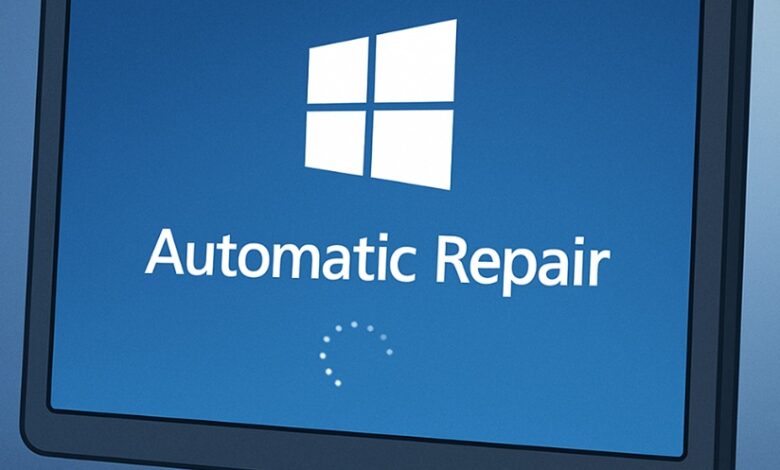
🔁 مشكلة Automatic Repair Loop — وإيقاف الحلقة
عند فشل الإقلاع عدة مرات يظهر:
Automatic Repair
Your PC did not start correctly
ويعيد التشغيل في دائرة لا تنتهي 😑
أول خطوة:
افتح Command Prompt من:
Troubleshoot → Advanced options
🛠️ الحل 1 — فحص ملفات النظام التالفة
sfc /scannow /offbootdir=C:\ /offwindir=C:\Windows
✔ يعيد بناء ملفات الويندوز الأساسية
✨ إصلاح مكوّن التحديثات (إن أمكن)
DISM /Online /Cleanup-Image /RestoreHealth
🛠️ الحل 2 — فحص القرص للباد سيكتور
chkdsk C: /f /r
⚠️ لو لقي Bad Sectors كتير:
الهارد محتاج يتغيّر فـ أسرع وقت 🚨
🛠️ الحل 3 — إعادة إنشاء BCD بالكامل
لو المشكلة مرتبطة بملفات الإقلاع
📍 GPT + UEFI
bcdboot C:\Windows /l ar-sa /s R: /f UEFI
📍 MBR + BIOS
bootrec /fixmbr
bootrec /fixboot
bootrec /rebuildbcd
🛠️ الحل 4 — إلغاء تفعيل إصلاح الإقلاع مؤقتًا
لمنع دخول الحلقة وإكمال التشخيص
bcdedit /set {default} recoveryenabled No
🛠️ الحل 5 — استرجاع النظام System Restore
- يرجّع الجهاز لما قبل المشكلة
- مفيد جدًا بعد تعريف/تحديث تالف
من واجهة الإصلاح:
Troubleshoot → Advanced Options → System Restore
🛠️ الحل 6 — إزالة تحديث تسبب في العطل
- Uninstall Latest Quality Update
- Uninstall Latest Feature Update
ممتاز بعد تحديثات كبيرة فاشلة
🧩 مشكلة SrtTrail.txt — تشخيص سريع
الملف موجود هنا:
C:\Windows\System32\LogFiles\Srt\SrtTrail.txt
لو يحتوي Error مثل:
- Boot critical file corrupt
- Hard disk device not found
📌 هنا نحدد سبب المشكلة:
✔ ملفات مفقودة → نستخدم أوامر BCD
⚠ قرص تالف → تغيير القرص
✔ برنامج Boot Manager غير مضبوط → تحديث الإقلاع
💣 الحل الجذري — Reset This PC
قبل ما نفكر في الفورمات
Troubleshoot → Reset this PC
- Keep my files
- Remove everything
🔹 يستعيد الويندوز بالكامل ويحافظ على ملفاتك الشخصية
🔥 أقوى حل في آخر مرحلة — إعادة تثبيت ويندوز
لو:
- EFI متدمر بالكامل
- Bad Sectors
- Boot Loop مستمر بملفات تالفة
💡 نصيحة محترف:
اعمل نسخة احتياطية قبل أي خطوة
🧠 ملخص الجزء الرابع
| المشكلة | الحل الأفضل |
|---|---|
| حلقة Automatic Repair | SFC + DISM + BCD Rebuild |
| خطأ SrtTrail.txt | فحص القرص + إصلاح ملفات النظام |
| تحديث تالف | Uninstall Update |
| EFI مفقود/تالف | إعادة بناء ملفات الإقلاع |
| القرص تالف فعليًا | استبدال الهارد |