لماذا يُعد «Windows Resource Monitor» الأداة الأهم لفهم أداء الكمبيوتر وتشخيص بطئه؟
تعرّف على أداة مراقب موارد ويندوز وكيف تساعدك على تحليل استهلاك المعالج والذاكرة والقرص والشبكة بدقة، واكتشاف الأسباب الحقيقية لبطء النظام ومشاكل الأداء في Windows 10 و11.
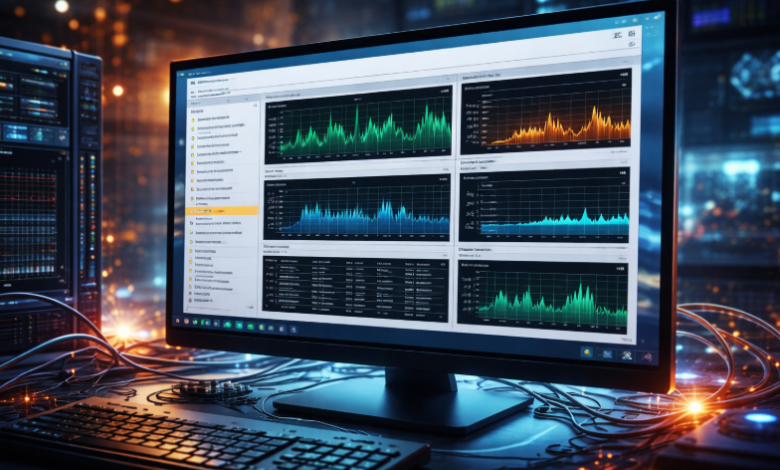
يُعد مراقب موارد ويندوز (Windows Resource Monitor) من أقوى الأدوات المدمجة في نظام التشغيل، إذ يتيح للمستخدم مراقبة استهلاك موارد الجهاز في الوقت الحقيقي وبمستوى تفصيلي يتجاوز المؤشرات العامة المعتادة.
تساعد هذه الأداة على فهم ما يحدث فعليًا داخل النظام، وتحديد البرنامج أو الخدمة المسؤولة عن أي بطء، تجمّد، أو نشاط غير طبيعي في المعالج أو الذاكرة أو القرص أو الشبكة.
عندما يصبح الكمبيوتر بطيئًا دون سبب واضح، ويبدو «مدير المهام» طبيعيًا، يكون مراقب الموارد هو الأداة المثالية للوصول إلى السبب الحقيقي للمشكلة.
ما هو مراقب موارد ويندوز؟
مراقب موارد ويندوز هو أداة تحليل متقدمة مدمجة في النظام، تتيح مراقبة استخدام الموارد الأساسية:
-
المعالج (CPU – Central Processing Unit / وحدة المعالجة المركزية)
-
الذاكرة (RAM – Random Access Memory / الذاكرة العشوائية)
-
القرص (Disk)
-
الشبكة (Network)
بعكس مدير المهام (Task Manager)، يقدّم مراقب الموارد رؤية تفصيلية لسلوك كل عملية وتأثيرها الفعلي على أداء النظام.
ما الفائدة العملية من مراقب الموارد؟
تُستخدم هذه الأداة من أجل:
-
اكتشاف العمليات التي تستهلك المعالج أو الذاكرة بشكل مفرط
-
تحديد عمليات القراءة والكتابة الكثيفة على القرص
-
مراقبة الاتصالات الشبكية ومعدلات نقل البيانات
-
فهم سلوك البرامج التي تعمل في الخلفية
وهي مفيدة بشكل خاص عندما يكون الجهاز بطيئًا بينما تبدو المؤشرات العامة طبيعية.
مراقب الموارد vs مدير المهام
-
مدير المهام: نظرة سريعة وعامة على الأداء
-
مراقب الموارد: تحليل دقيق وشرح تفصيلي للأسباب
👉 عمليًا:
-
مدير المهام يحدّد وجود المشكلة
-
مراقب الموارد يفسّرها ويكشف مصدرها
ولهذا فهما أداتان مكمّلتان لبعضهما.
كيفية فتح مراقب موارد ويندوز
يمكن فتح الأداة بعدة طرق، أشهرها:
-
عبر مدير المهام → الأداء → مراقب الموارد
-
باستخدام أمر التشغيل:
resmon -
من أدوات النظام في لوحة التحكم
كيف يعمل مراقب موارد ويندوز؟
تنقسم واجهة الأداة إلى أقسام واضحة:
-
نظرة عامة: ملخص شامل للنشاط
-
المعالج: استهلاك CPU والخيوط (Threads)
-
الذاكرة: توزيع واستخدام الذاكرة
-
القرص: الملفات التي يتم قراءتها وكتابتها
-
الشبكة: الاتصالات والمنافذ والكمون (Latency / زمن الاستجابة)
ويحتوي كل قسم على:
-
قائمة عمليات قابلة للفرز
-
تفاصيل تقنية دقيقة
-
رسوم بيانية لحظية
تحليل الموارد الأساسية
🔥 المعالج (CPU)
يُستخدم هذا التبويب عند:
-
بطء الجهاز المفاجئ
-
ارتفاع صوت المراوح
-
استهلاك معالج مرتفع بشكل مستمر
ويساعد على تحليل:
-
نسبة استهلاك المعالج
-
عدد الخيوط
-
الخدمات المرتبطة بكل عملية
🧠 الذاكرة (RAM)
مهم لتشخيص:
-
التجمّد التدريجي
-
امتلاء الذاكرة
-
تسريب الذاكرة (Memory Leak / تسرب الذاكرة)
معلومة مهمة:
الأخطاء الصلبة (Hard Faults) لا تعني تلف الذاكرة، بل تشير إلى استخدام الذاكرة الافتراضية (Virtual Memory / الذاكرة الافتراضية).
💽 القرص (Disk)
يُستخدم عند:
-
بطء فتح الملفات
-
تأخر استجابة النظام
-
نشاط قرص دائم
يساعد على:
-
معرفة الملفات التي يتم الوصول إليها
-
تحديد العملية المسؤولة عن الضغط على القرص
-
تشخيص عنق الزجاجة في الإدخال/الإخراج (I/O Bottleneck)
🌐 الشبكة (Network)
مثالي عند:
-
بطء الإنترنت
-
استهلاك غير مبرر للباندويث
-
الشك في نشاط شبكي غير طبيعي
يوضح:
-
العمليات المتصلة بالإنترنت
-
العناوين البعيدة (IP)
-
المنافذ المستخدمة
-
زمن الاستجابة (Latency)
تشخيص مشاكل الأداء باستخدام مراقب الموارد
من خلال ربط استهلاك الموارد ببعضها، يمكنك:
-
تحديد العملية المسؤولة عن البطء
-
التمييز بين السلوك الطبيعي والمشكلة الحقيقية
-
اكتشاف الخدمات أو المهام الخفية في الخلفية
-
تجنب تشخيص خاطئ للمشكلة
القوة الحقيقية للأداة تكمن في ربط البيانات بين CPU والذاكرة والقرص والشبكة.
نصائح عملية لاستخدام مراقب الموارد
-
لا تحكم على استهلاك مرتفع من لقطة واحدة
-
راقب السلوك عبر الزمن
-
لا تركّز على المعالج فقط
-
استخدم الفلترة لتتبع عملية محددة
-
اعتبر الأداة أداة تحليل لا أداة إصلاح
أدوات مكمّلة لمراقب الموارد
-
مدير المهام: تشخيص سريع
-
عارض الأحداث: تحليل الأخطاء
-
Process Explorer: تحليل متقدم للعمليات
-
Process Monitor: تتبع الملفات والسجل
🧾 الخلاصة (ملخص بنقاط)
-
مراقب الموارد أداة تحليل متقدمة داخل ويندوز
-
يوضح الاستهلاك الحقيقي للموارد
-
يساعد على تشخيص البطء والتجمّد بدقة
-
يعتمد على ربط البيانات بين الموارد
-
أداة فهم وتشخيص قبل اتخاذ أي إجراء
🏁 الخاتمة
يمثّل مراقب موارد ويندوز لوحة تحكم حقيقية لفهم ما يجري داخل النظام. باستخدامه بطريقة صحيحة، يمكنك توفير الوقت، تجنّب الحلول العشوائية، والوصول إلى تشخيص دقيق لأي مشكلة أداء.
إتقان هذه الأداة يعني الانتقال من التخمين إلى الفهم، ومن ردّ الفعل إلى التحكم الحقيقي في أداء جهازك.