
Inkscape — صمّم الشعارات والرسومات المتجهة مجاناً بديلاً عن Illustrator
دليل شامل لبرنامج Inkscape، أفضل بديل مجاني لـ Adobe Illustrator في 2026، يشرح كيف تصمّم الشعارات والرسومات المتجهة بجودة احترافية دون إنفاق قرش، مع أهم الفرق بين البرنامجين.
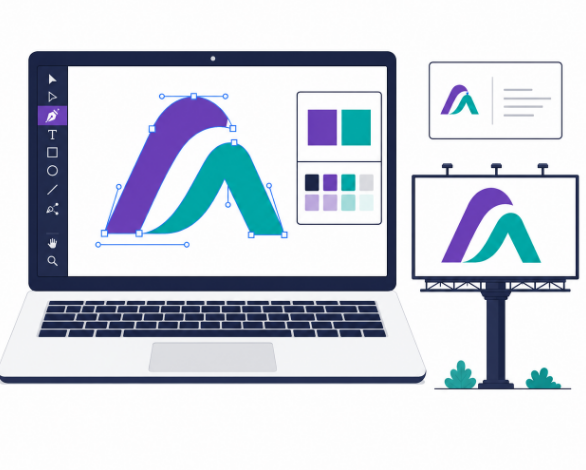
Inkscape — صمّم الشعارات والرسومات المتجهة مجاناً بديلاً عن Illustrator
مقدمة: ما الفرق بين صورة عادية وشعار احترافي؟
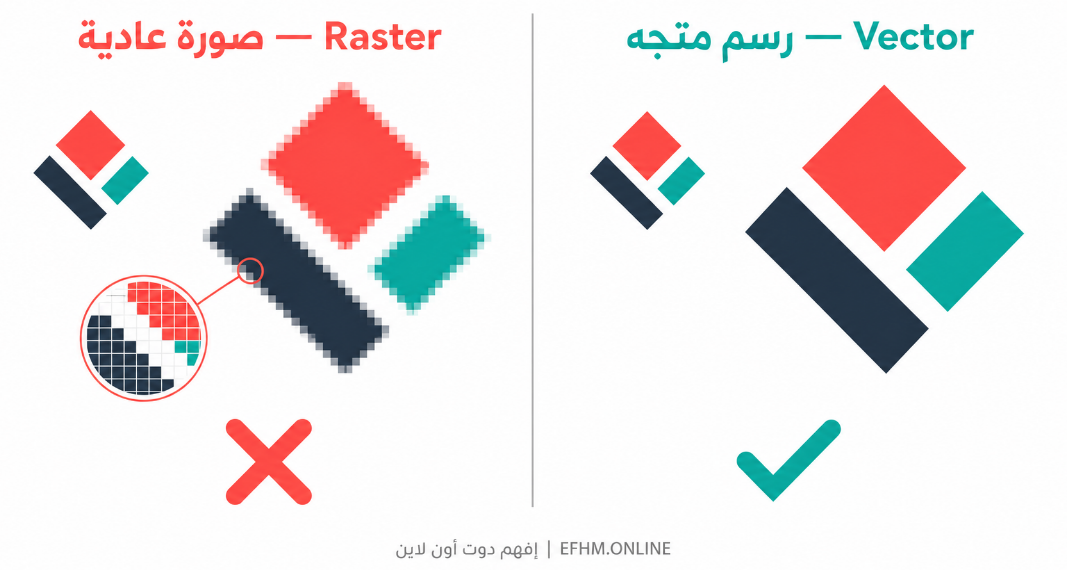
حين تُكبّر صورة JPG ضعفين، تتشقق وتبدو ضبابية. لكن حين تُكبّر شعاراً مصمّماً بالرسومات المتجهة، يظل حاداً وواضحاً سواء طبعته على بطاقة أعمال أو على لافتة بحجم جدار.
هذا الفرق الجوهري هو سبب وجود Adobe Illustrator — البرنامج الذي يعتمد على المتجهات (Vectors) لا على البكسلات (Pixels). وسعره 22.99 دولاراً شهرياً.
Inkscape يفعل الشيء ذاته. مجاناً. بالكامل.
في 2026، وبعد أكثر من عشرين عاماً من التطوير المستمر، أصبح Inkscape خياراً حقيقياً لا هواةً فحسب — بل يستخدمه مصممون مستقلون محترفون لإنجاز عملهم اليومي دون اشتراك.
أولاً: ما هي الرسومات المتجهة؟ — المفهوم الأساسي
قبل الحديث عن Inkscape، يجب أن تفهم ما الذي يجعل الرسومات المتجهة مختلفة.
الصور النقطية (Raster/Bitmap): مثل JPG وPNG — مبنية من ملايين النقاط الملوّنة (البكسلات). تبدو جيدة في حجمها الأصلي، لكنها تتدهور حين تُكبَّر لأن البكسلات تتمدد وتفقد حدّتها.
الرسومات المتجهة (Vector): مثل SVG وAI — مبنية من معادلات رياضية تصف الأشكال والمنحنيات. لا تحتوي على بكسلات، لذا يمكن تكبيرها إلى ما لا نهاية دون أي تدهور في الجودة.
لماذا هذا مهم في التصميم؟
الشعارات يجب أن تبدو بنفس الجودة على بطاقة أعمال (5 سم) وعلى لافتة (5 أمتار). الأيقونات يجب أن تكون حادة على شاشة الهاتف وعلى شاشة 4K. هذه المرونة تحتاج متجهات.
ثانياً: ما هو Inkscape؟
Inkscape برنامج تصميم رسومات متجهة مفتوح المصدر، يعمل على Windows وMac وLinux، وبدأ تطويره عام 2003. الإصدار 1.3 و1.4 اللذان صدرا مؤخراً أضافا:
- واجهة أكثر نظافة وأقل فوضى من الإصدارات القديمة.
- تسريع GPU لأداء أسرع مع الملفات المعقدة.
- أداء أفضل مع الملفات الكبيرة.
- تحسينات في تصدير الملفات.
الصيغة الأصلية لـ Inkscape هي SVG (Scalable Vector Graphics) — وهي أيضاً معيار الويب للرسومات المتجهة، مما يجعل ملفاتك متوافقة بشكل مباشر مع المواقع والتطبيقات.
ثالثاً: ماذا تستطيع أن تفعل بـ Inkscape؟
تصميم الشعارات
هذا ما يُتقنه Inkscape بامتياز. أدوات المسارات (Path Tools) وتحرير النقاط (Node Editing) تمنحك تحكماً دقيقاً في كل منحنى وكل خط. تستطيع:
- رسم أشكال مخصصة من الصفر بأداة القلم (Bezier Tool).
- تعديل نقاط المسار بدقة للحصول على الشكل المطلوب تماماً.
- دمج الأشكال بعمليات Boolean (Union وDifference وIntersection) لإنشاء أشكال معقدة.
- إضافة نصوص بخطوط مخصصة وتحويلها إلى مسارات لضمان الثبات عند المشاركة.
التوضيح الرقمي (Illustration)
Inkscape يدعم:
- Mesh Gradients: تدرجات لونية شبكية تُنشئ تأثيرات واقعية وظلالاً ثلاثية الأبعاد.
- Pattern Fill: تعبئة الأشكال بأنماط مخصصة أو جاهزة.
- Clones والنسخ: إنشاء مئات النسخ من عنصر واحد وتعديلها جميعاً بخطوة واحدة.
- Filters: تأثيرات بصرية متقدمة كالضباب والتوهج وارتشاح الضوء.
تتبع الصور (Bitmap Tracing)
ميزة قوية جداً: تستطيع رفع صورة عادية (JPG أو PNG) وتحويلها تلقائياً إلى رسم متجه. مفيد جداً لـ:
- تحويل شعار ممسوح ضوئياً (Scanned Logo) إلى ملف متجه قابل للتعديل.
- تحويل صورة بسيطة إلى أيقونة متجهة.
- إنشاء أشكال من صور فوتوغرافية.
من القائمة: Path ← Trace Bitmap لفتح هذه الأداة.
تصميم الأيقونات والعناصر الرقمية
أيقونات التطبيقات والمواقع، وعناصر الواجهة، ورسومات الإنفوغراف — كلها مجالات تتألق فيها Inkscape بفضل دعمها الأصلي لـ SVG.
رابعاً: كيف تبدأ مع Inkscape؟ — دليل أول مشروع
الخطوة الأولى: التحميل والتثبيت
اذهب إلى inkscape.org وحمّل النسخة المناسبة لنظامك. حجم التثبيت حوالي 100-200 ميجابايت. التثبيت بسيط ومباشر.
الخطوة الثانية: تعرّف على الأدوات الرئيسية
شريط الأدوات على اليسار يحتوي على:
- S (Selection Tool): لتحديد وتحريك الأشكال.
- N (Node Tool): لتعديل نقاط المسارات — الأداة الأكثر استخداماً في تصميم الشعارات.
- P (Pen/Bezier Tool): لرسم مسارات ومنحنيات مخصصة.
- R (Rectangle Tool): لرسم مستطيلات ومربعات.
- E (Ellipse Tool): لرسم دوائر وبيضاويات.
- T (Text Tool): لإضافة النصوص.
- F (Fill and Stroke): للتحكم في لون التعبئة والحدود.
الخطوة الثالثة: مشروعك الأول — شعار بسيط
الهدف: إنشاء شعار نصي بسيط مع شكل هندسي خلفه.
- افتح مستنداً جديداً: File ← New.
- ارسم دائرة بأداة Ellipse مع الضغط على Ctrl للحصول على دائرة كاملة.
- اختر لوناً للتعبئة من شريط الألوان في الأسفل.
- أضف نصاً بأداة Text فوق الدائرة.
- اختر الخط والحجم من شريط الأدوات العلوي.
- صدّر الشعار: File ← Export PNG Image لتصدير صورة عالية الجودة.
الخطوة الرابعة: احفظ بصيغة SVG دائماً
الصيغة الأصلية لـ Inkscape هي SVG وهي ما يجب حفظه للتعديل لاحقاً. عند الانتهاء من التصميم:
- SVG: للحفظ والتعديل المستقبلي.
- PNG: للاستخدام الرقمي (المواقع والسوشيال ميديا).
- PDF: للطباعة.
- EPS: للتوافق مع برامج طباعة احترافية.
خامساً: الفرق الحقيقي بين Inkscape وAdobe Illustrator
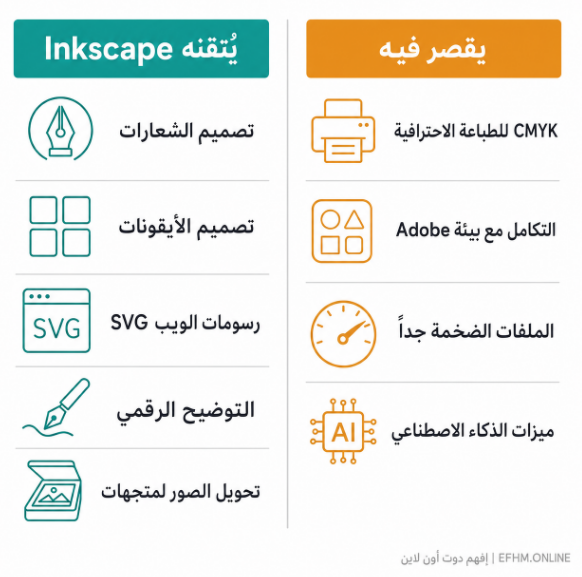
ما يفعله Inkscape بنفس الكفاءة:
- تصميم الشعارات والأيقونات.
- رسم التوضيحات الرقمية.
- إنشاء المتجهات للاستخدام الرقمي والويب.
- تصدير SVG نظيف ومتوافق مع معايير الويب.
- تتبع الصور وتحويلها لمتجهات.
ما يتفوق فيه Illustrator:
دعم CMYK الكامل: Inkscape لا يدعم وضع CMYK بشكل كامل أثناء التصميم. إن كنت تصمّم مواد للطباعة الاحترافية حيث دقة الألوان ضرورية، هذا قيد حقيقي. الحل المؤقت هو تحويل الألوان لـ CMYK عند التصدير، لكنها ليست تجربة سلسة.
التكامل مع بيئة Adobe: إن كان فريقك يعمل بـ Photoshop وInDesign، التكامل السلس بين برامج Adobe يوفّر وقتاً حقيقياً.
الأداء مع الملفات الضخمة جداً: مشاريع بعشرات الآلاف من العناصر المتجهة قد تُبطئ Inkscape بشكل ملحوظ، بينما Illustrator يتعامل معها بشكل أسلس.
ميزات AI المتقدمة: Illustrator يضيف باستمرار ميزات AI كتوليد الأشكال وتحسين المسارات تلقائياً. Inkscape لا يملك شيئاً مشابهاً بعد.
الخلاصة: للاستخدام الرقمي (مواقع، تطبيقات، سوشيال ميديا)، Inkscape يكفي بشكل مطلق في 80% من المشاريع. للطباعة الاحترافية حيث CMYK ضرورة — Illustrator يتفوق.
سادساً: أخطاء شائعة يقع فيها المبتدئون في Inkscape
الخطأ الأول: الارتباك بين Fill وStroke
Fill هو لون داخل الشكل، Stroke هو لون الحدود الخارجية. حين ترسم شكلاً ولا ترى لوناً، الغالب أن Fill مضبوط على “None”. انقر نقراً مزدوجاً على الشكل أو اختر Object ← Fill and Stroke.
الخطأ الثاني: تصدير الملف بحجم صغير
عند تصدير PNG، ابحث عن حقل الـ DPI وضعه على 300 على الأقل للطباعة، و72-150 للاستخدام الرقمي. الخطأ الشائع هو تصدير الملف بـ 90 DPI فيطلع صغيراً وضعيف الجودة.
الخطأ الثالث: عدم تحويل النصوص لمسارات عند المشاركة
حين تشارك ملف SVG بنص، يحتاج المستقبِل نفس الخط المثبّت على جهازه لرؤيته صحيحاً. الحل: قبل التصدير النهائي، حوّل النصوص لمسارات: حدّد النص ← Path ← Object to Path. الآن النص يصبح شكلاً متجهاً لا يحتاج الخط الأصلي.
الخطأ الرابع: إهمال تجميع العناصر (Grouping)
حين تصمم شعاراً من أجزاء متعددة، جمّعها دائماً: حدد كل العناصر ← Object ← Group (أو Ctrl+G). هذا يمنع تحريك عنصر بالخطأ ويجعل التعامل مع التصميم أسهل بكثير.
سابعاً: لمن يناسب Inkscape تحديداً؟
أصحاب المشاريع الصغيرة والمتاجر الإلكترونية: تصميم شعار احترافي وعناصر الهوية البصرية دون دفع لمصمم أو شراء اشتراك. Inkscape يُمكّنك من البدء اليوم.
المصممون المستقلون ذوو الميزانية المحدودة: أكثر من كافٍ لتقديم خدمات تصميم شعارات احترافية. كثيرون يستخدمونه لأعمال تجارية حقيقية.
طلاب التصميم الجرافيكي: تعلّم مفاهيم المتجهات والمسارات والنقاط التي ستنطبق مباشرةً حين تستخدم Illustrator في المستقبل.
مطوّرو الويب: SVG هو معيار الويب للمتجهات. Inkscape يُنتج ملفات SVG نظيفة تُستخدم مباشرةً في المواقع.
من يعملون على Linux: Inkscape هو الخيار شبه الوحيد لتصميم المتجهات على Linux بجودة احترافية.
ثامناً: مصادر لتعلّم Inkscape
الموقع الرسمي: inkscape.org/learn — دروس رسمية مجانية.
YouTube: قناة “Logos By Nick” — متخصصة في تصميم الشعارات بـ Inkscape وتحتوي على مئات الدروس المجانية بالإنجليزية.
المجتمع: منتدى Inkscape الرسمي ومجموعات Reddit يضمان مستخدمين متعاونين.
خلاصة: Inkscape لمن وليس لمن
ناسبك Inkscape إن كنت تصمم لوسائل التواصل الاجتماعي والمواقع والتطبيقات، أو تريد تعلّم المتجهات مجاناً، أو تعمل مشاريع تصميم مستقلة بميزانية محدودة.
فكّر في بديل إن كنت تحتاج CMYK للطباعة الاحترافية بدقة عالية، أو تعمل في بيئة Adobe كاملة ويهمّك التكامل بين البرامج.
لمعظم من يقرأ هذه المقالة — Inkscape يكفي. حمّله من inkscape.org، وابدأ بتصميم شيء حقيقي اليوم.
إفهم دوت أون لاين | EFHM.ONLINE — نشرح التقنية بلغتك