
أخطاء تجميع PC Gaming يقع فيها المبتدئون — وكيف تتجنبها قبل فوات الأوان
دليل شامل يكشف أكثر الأخطاء شيوعاً عند تجميع PC Gaming للمرة الأولى، من اختيار المكوّنات إلى التركيب والإعداد، مع حلول عملية لكل خطأ توفّر عليك مئات الدولارات وساعات من الإحباط.
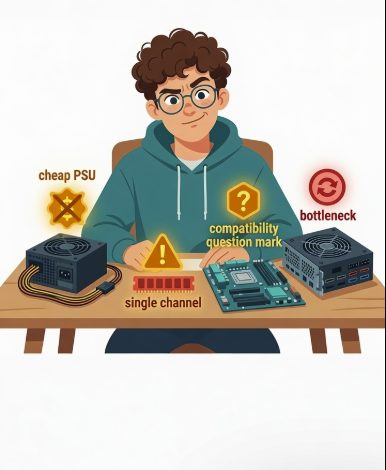
أخطاء تجميع PC Gaming يقع فيها المبتدئون — وكيف تتجنبها قبل فوات الأوان
مقدمة: الخطأ البسيط الذي يُكلّف كثيراً
30% من المبتدئين الذين يبنون جهازهم الأول لا يُقلعه في المحاولة الأولى. و15% منهم يُتلفون مكوّناً أو أكثر بأخطاء كان يمكن تجنّبها تماماً بمعرفة مسبقة بسيطة.
تجميع PC ليس بالصعوبة التي يتخيّلها كثيرون. لكنه ليس مجرد لعب ليغو أيضاً — كل خطوة فيها تفاصيل تهم. الفارق بين جهاز يعمل باستقرار لسنوات وآخر يُسبّب إحباطاً متواصلاً كثيراً ما يكون خطأً واحداً بسيطاً وقع فيه صاحبه أثناء التجميع.
هذا الدليل يجمع أشيع الأخطاء التي يقع فيها المبتدئون — في اختيار المكوّنات والتركيب والإعداد — مع الحل العملي لكل خطأ. اقرأه قبل أن تبدأ، وسيوفّر عليك كثيراً من الوقت والمال.
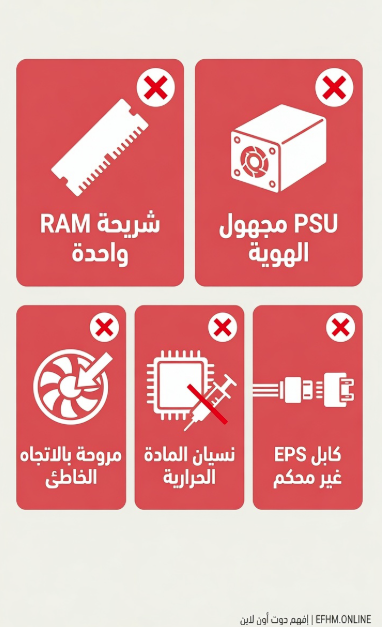
أولاً: أخطاء اختيار المكوّنات — تحدث قبل أن تبدأ التجميع
الخطأ الأول: شراء مكوّنات غير متوافقة
هذا أكثر الأخطاء تكلفةً — شراء مكوّنات لا تعمل معاً.
أمثلة شائعة:
- شراء معالج Intel مع لوحة AMD أو العكس.
- شراء RAM بنوع DDR5 مع لوحة تدعم DDR4 فقط.
- شراء كرت شاشة طوله 35 سم ووضعه في كيس لا يتسع إلا لـ 30 سم.
- شراء مبرّد بارتفاع 16 سم ووضعه في كيس لا يتسع إلا لـ 15 سم.
الحل: استخدم موقع PCPartPicker (pcpartpicker.com) قبل الشراء. أدخل كل مكوّناتك وسيُنبّهك فوراً لأي تعارض في التوافق. هذه الخطوة مجانية وتستغرق دقائق وتوفّر عليك ندماً قد يكلّفك مئات الدولارات.
الخطأ الثاني: الإنفاق غير المتوازن على المكوّنات
شراء GPU متقدم مع CPU ضعيف يعني أنك دفعت ثمن GPU لن يعمل بكامل طاقته — ظاهرة الـ Bottleneck التي شرحناها في مقالة سابقة.
أمثلة حقيقية:
- RTX 5080 مع Ryzen 5 5600 — المعالج لن يستطيع تغذية الـ GPU بالبيانات الكافية.
- معالج Core Ultra 9 مع GPU متوسط — ستدفع ثمن معالج لن يُحدث فارقاً في الألعاب.
الحل: وازن بين مستوى الـ CPU والـ GPU. قاعدة بسيطة: خصّص 35-40% من الميزانية للـ GPU، و15-20% للـ CPU، واجعلهما في نفس الفئة السعرية تقريباً.
الخطأ الثالث: شراء PSU رخيص مجهول الهوية
تحدثنا عن هذا بتفصيل في مقالة PSU، لكنه يستحق التكرار لأنه الخطأ ذو العواقب الأسوأ.
PSU رديء لا يُعطيك أداءً أقل فحسب — يُمكنه إتلاف GPU وCPU والـ SSD والـ RAM في لحظة واحدة حين يتعطل.
الحل: الحد الأدنى المقبول هو PSU بشهادة 80 Plus Bronze من علامة موثوقة مثل Seasonic أو Corsair أو be quiet! أو Fractal Design. لا تختار PSU بناءً على السعر وحده.
الخطأ الرابع: الاكتفاء بـ 8 جيجابايت RAM في 2026
الألعاب الحديثة تستهلك أكثر من 8 جيجابايت RAM وحدها، مع حساب نظام التشغيل والبرامج الأخرى. النتيجة: أداء غير مستقر وتقطعات مزعجة في الألعاب الثقيلة.
الحل: 16 جيجابايت هو الحد الأدنى في 2026. و32 جيجابايت هو الخيار الموصى به لضمان تجربة سلسة وعمر مديد للجهاز دون الحاجة للترقية قريباً.
الخطأ الخامس: شراء شريحة RAM واحدة بدلاً من شريحتين
سبق وشرحنا أهمية Dual Channel — شريحتان بدلاً من شريحة واحدة يرفعان عرض النطاق الترددي للذاكرة بشكل ملحوظ.
لكن الخطأ يمتد أيضاً إلى وضع الشرائح في الفتحات الخاطئة.
معظم اللوحات ذات أربع فتحات تعمل بـ Dual Channel حين توضع الشريحتان في الفتحتين ذواتي اللون المتشابه — عادةً الفتحتان A2 وB2 (الأولى والثالثة). وضعهما في فتحتين متجاورتين (A1 وA2) يُفعّل Single Channel ويُضيّع الأداء.
الحل: راجع دليل اللوحة الأم وابحث عن قسم “Memory Installation” — ستجد رسماً واضحاً يُبيّن الفتحات الصحيحة.
ثانياً: أخطاء التركيب — تحدث أثناء التجميع
الخطأ السادس: نسيان المادة الحرارية أو وضعها بشكل خاطئ
المادة الحرارية ضرورية لنقل الحرارة من المعالج إلى المبرّد. بعض المبرّدات تأتي بمادة مُطبقة مسبقاً على قاعدتها (Pre-applied) — في هذه الحالة لا تضف مادة إضافية.
أما إن كانت المادة غير مُطبّقة، فأشيع الأخطاء:
- وضع كمية زائدة تنتشر خارج حدود المعالج.
- وضع كمية قليلة لا تغطي السطح بالكامل.
- نسيانها تماماً — وهذا يُسبّب ارتفاعاً فورياً في الحرارة.
الحل: ضع كمية بحجم حبة أرز صغيرة في وسط المعالج تماماً. ضغط المبرّد سينشرها بالتساوي. للمعالجات الكبيرة المستطيلة (كـ Ryzen 7000/9000)، استخدم خط رفيع بطول الشريحة بدلاً من النقطة.
الخطأ السابع: نسيان إزالة الفيلم الواقي عن قاعدة المبرّد
هذا الخطأ يبدو ساذجاً لكنه يحدث أكثر مما تتخيّل. بعض مبرّدات AIO المائية ومبرّدات الهواء تأتي بفيلم بلاستيكي شفاف على قاعدتها لحمايتها أثناء الشحن.
إن لم تُزِله قبل التركيب، يصبح الفيلم حاجزاً عازلاً للحرارة بدلاً من الناقل — والنتيجة معالج يصل إلى درجات خطرة في دقائق.
الحل: قبل تركيب المبرّد، تحقق من قاعدته — إن وجدت فيلماً شفافاً أو أي طبقة واقية، أزلها أولاً.
الخطأ الثامن: إغلاق كابلات الطاقة بشكل غير محكم
جهاز لا يعمل أو يُعيد التشغيل باستمرار — كثيراً ما يكون السبب كابلاً غير محكم الاتصال.
الكابلات الأكثر إغفالاً:
- كابل EPS (طاقة CPU): كابل 4 أو 8 بنات يتصل بأعلى اللوحة الأم. نسيانه يعني المعالج لا يحصل على طاقته — الجهاز لا يعمل أو لا يستقر.
- كابل PCIe للـ GPU: كرت الشاشة يحتاج كابل طاقة مباشر من PSU. إن لم يكن محكماً، يُعيد الجهاز التشغيل أثناء اللعب.
- كابلات الشاشة: الكابل بين الشاشة والـ GPU يجب أن يكون متصلاً بالـ GPU لا بمنفذ الإخراج المدمج في اللوحة الأم.
الحل: بعد توصيل كل كابل، اسمع صوت الضغطة أو تأكد بصرياً أن الكابل لا يتحرك حين تسحبه برفق. راجع دليل اللوحة الأم لمعرفة مكان كل كابل.
الخطأ التاسع: تركيب المروحة بالاتجاه الخاطئ
مروحة مقلوبة تعمل ضد مسار الهواء المطلوب — بدلاً من سحب الهواء البارد إلى داخل الكيس، تطرد الهواء للخارج من الجهة الخطأ.
على كل مروحة سهم أو رمز يُشير إلى اتجاه الهواء. الهواء يخرج من الجهة التي تنظر إليها شفرات المروحة، ويدخل من الجهة الخلفية حيث الإطار.
الحل: قبل تثبيت أي مروحة، تحقق من الأسهم المنقوشة على إطارها. واحتفظ بالمبدأ: الأمام والأسفل للسحب، الخلف والأعلى للطرد.
الخطأ العاشر: نسيان درع I/O Shield
الـ I/O Shield هو الإطار المعدني الصغير الذي يُثبَّت في فتحة الكيس الخلفية قبل تركيب اللوحة الأم. وظيفته حماية منافذ اللوحة من الغبار وتوفير تأريض كهربائي.
كثير من المبتدئين يُثبّتون اللوحة الأم دون وضع هذا الإطار أولاً — ثم يكتشفون الأمر بعد إحكام كل المسامير، ويضطرون لنزع اللوحة كاملاً لتركيبه.
الحل: قبل إدخال اللوحة الأم في الكيس، ثبّت الـ I/O Shield في مكانه أولاً حتى يستقر بشكل محكم، ثم أدخل اللوحة.
الخطأ الحادي عشر: الكهرباء الساكنة (Static Electricity)
الكهرباء الساكنة المخزنة في جسمك يمكنها إتلاف شرائح إلكترونية دقيقة في لحظة. هذا الخطأ يُسبّب أعطالاً غير مرئية فورية أو تدريجية.
الحل:
- العمل على سطح غير ناقل للكهرباء (خشب، لا فلز).
- الضغط على الهيكل المعدني للكيس قبل لمس أي مكوّن لتفريغ الشحنة.
- إن أردت الاحتراف، استخدم سوارة مضادة للكهرباء الساكنة (Anti-Static Wristband) وهي متوفرة بأسعار زهيدة.
- لا تعمل على السجادة أو بجانب مصادر الاحتكاك.
ثالثاً: أخطاء الإعداد بعد التجميع
الخطأ الثاني عشر: تجاهل تحديث BIOS
بعض المعالجات الحديثة لا تعمل مع لوحات الأم دون تحديث BIOS مسبق. Ryzen 7000 و9000 مثلاً يحتاجان أحياناً تحديث BIOS للوحة B650 قبل التشغيل.
إن اشتريت لوحة أم قديمة الإنتاج ومعالجاً حديثاً، قد لا يُقلع الجهاز أصلاً.
الحل:
- تحقق من موقع الشركة المصنّعة للوحة إن كان المعالج مدعوماً بالإصدار الحالي من BIOS.
- بعض اللوحات تدعم تحديث BIOS بدون معالج (BIOS Flashback) — ميزة مفيدة جداً.
- بعد تجميع الجهاز، تحقق من وجود تحديثات BIOS وثبّتها.
الخطأ الثالث عشر: عدم تفعيل XMP/EXPO للـ RAM
RAM بسرعة 6000 MHz اشتريتها لكنها تعمل بـ 4800 MHz؟ هذا لأن الـ RAM تعمل افتراضياً بسرعتها الأساسية حتى تُفعّل XMP (لـ Intel) أو EXPO (لـ AMD).
الحل:
- أعِد تشغيل الجهاز وادخل BIOS.
- ابحث عن إعداد XMP أو EXPO أو D.O.C.P.
- فعّله واختر الملف الذي يتوافق مع سرعة الـ RAM التي اشتريتها.
- احفظ وأعِد التشغيل.
تحقق بعدها من Task Manager ← Performance ← Memory لترى السرعة الفعلية.
الخطأ الرابع عشر: تثبيت الدرايفرات بشكل غير صحيح
ويندوز يُثبّت بعض الدرايفرات الأساسية تلقائياً، لكنها ليست دائماً الأحدث أو الأمثل.
الدرايفرات التي يجب تثبيتها يدوياً:
- درايفر GPU: من موقع NVIDIA أو AMD مباشرةً، باختيار Clean Installation.
- درايفر Chipset: من موقع AMD أو Intel حسب معالجك.
- درايفر الشبكة: للحصول على أفضل أداء في الألعاب الأونلاين.
الحل: بعد تثبيت ويندوز، لا تبدأ اللعب مباشرةً. خصّص 30 دقيقة لتثبيت كل الدرايفرات من مصادرها الرسمية.
الخطأ الخامس عشر: إهمال إدارة الكابلات (Cable Management)
كابلات مبعثرة داخل الكيس ليست مشكلة جمالية فقط — هي تُعيق تدفق الهواء وتُقلّل كفاءة التبريد وتجعل أي صيانة مستقبلية كابوساً.
الحل: خذ وقتاً إضافياً لتنظيم الكابلات. معظم الكيسات الحديثة تمتلك ممرات خلفية لتمرير الكابلات. استخدمها. ومشابك الكابلات (Cable Ties) الرخيصة تُحدث فارقاً كبيراً.
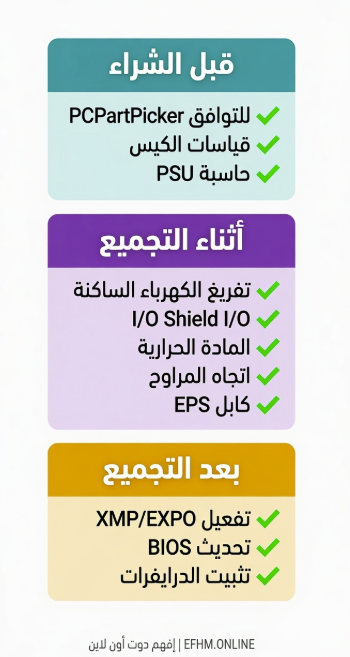
قائمة تحقق شاملة قبل وأثناء وبعد التجميع
قبل الشراء:
- ✅ تحقق من التوافق على PCPartPicker
- ✅ تحقق من ابعاد الكيس ومتطلبات المكوّنات
- ✅ احسب قدرة PSU المطلوبة على OuterVision
- ✅ تأكد أن BIOS اللوحة يدعم المعالج
أثناء التجميع:
- ✅ فرّغ الكهرباء الساكنة قبل لمس أي مكوّن
- ✅ ثبّت I/O Shield قبل إدخال اللوحة الأم
- ✅ أزل الفيلم الواقي عن قاعدة المبرّد
- ✅ ضع المادة الحرارية بالكمية الصحيحة
- ✅ تأكد من اتجاه كل مروحة
- ✅ أحكم كابل EPS وكابل PCIe
- ✅ ضع شرائح RAM في الفتحات الصحيحة (Dual Channel)
- ✅ وصّل كابل الشاشة بالـ GPU لا باللوحة الأم
بعد التجميع:
- ✅ فعّل XMP/EXPO في BIOS
- ✅ حدّث BIOS إن كان هناك إصدار أحدث
- ✅ ثبّت درايفرات GPU وChipset والشبكة
- ✅ راقب درجات الحرارة بعد أول جلسة لعب
الخطوات الأولى إن لم يعمل الجهاز
أكثر مشكلة يواجهها المبتدئون هي جهاز لا يُقلع في المحاولة الأولى. قبل الذعر، تحقق من هذه الأشياء بالترتيب:
أولاً: هل كابل الشاشة متصل بالـ GPU لا باللوحة الأم؟
ثانياً: هل كابل EPS (طاقة CPU) متصل؟ ابحث عنه في أعلى اللوحة الأم.
ثالثاً: هل زر التشغيل موصّل باللوحة الأم بشكل صحيح؟ راجع دليل اللوحة لمكان موصّل Power SW.
رابعاً: هل RAM في الفتحات الصحيحة؟ جرّب فتحة مختلفة أو شريحة واحدة فقط.
خامساً: هل هناك صوت تنبيه من اللوحة الأم عند التشغيل؟ عدد النبضات يُشير إلى نوع الخطأ — راجع دليل اللوحة.
في 90% من حالات عدم الإقلاع، الحل يكمن في واحدة من هذه الخطوات الخمس.
خلاصة: خذ وقتك ولا تتسرّع
معظم أخطاء تجميع PC لا تنتج عن جهل بالهاردوير، بل عن التسرّع وعدم مراجعة كل خطوة قبل الانتقال للتالية.
خصّص يوماً كاملاً لعملية التجميع. اقرأ دليل كل مكوّن قبل تثبيته. وإن واجهت مشكلة، ابدأ بأبسط الأسباب قبل افتراض عطل كبير.
جهازك الأول سيكون أفضل تجربة تقنية مررت بها — إن أخذت وقتك الكافي.
إفهم دوت أون لاين | EFHM.ONLINE — نشرح التقنية بلغتك
