حل مشكلة Reboot and Select Proper Boot Device خطوة بخطوة
حل مشكلة Reboot and Select Proper Boot Device خطوة بخطوة، من ضبط Boot Order وWindows Boot Manager إلى إصلاح BCD ومشاكل SSD وHDD وUEFI.
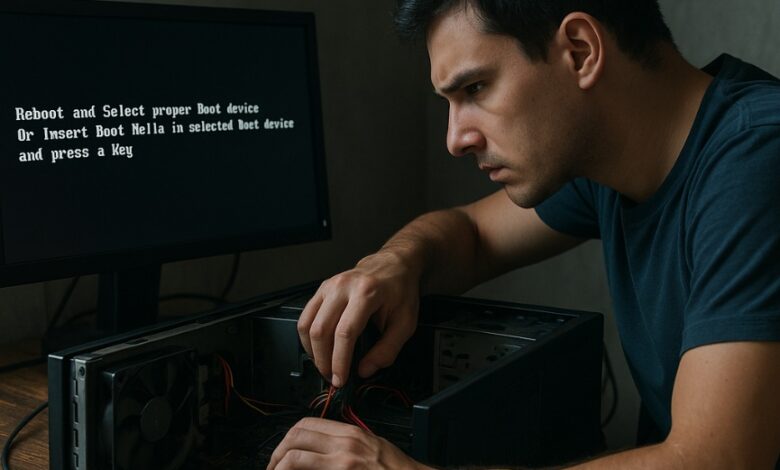
تظهر رسالة Reboot and Select Proper Boot Device عندما لا يستطيع الكمبيوتر العثور على نظام تشغيل صالح للإقلاع، أو عندما يحاول الإقلاع من جهاز تخزين غير صحيح.
وقد تظهر الرسالة بهذا الشكل:
Reboot and Select proper Boot device or Insert Boot Media in selected Boot device and press a key
ولا تعني الرسالة تلقائيًا أن الهارد تالف أو أن Windows يجب تثبيته من جديد.
قد يكون السبب بسيطًا مثل تغيير ترتيب الإقلاع في BIOS، أو وجود فلاشة USB موصلة بالجهاز، وقد يكون السبب مشكلة في SSD أو HDD أو ملفات الإقلاع الخاصة بـWindows.
في هذا الدليل من إفهم دوت أون لاين سنتعامل مع المشكلة بالترتيب الصحيح: من أبسط الأسباب وأكثرها أمانًا وحتى إصلاح ملفات الإقلاع.
ما معنى Reboot and Select Proper Boot Device؟
تعني الرسالة أن BIOS أو UEFI لم يتمكن من الوصول إلى نظام تشغيل يمكن بدء الكمبيوتر منه.
عند تشغيل الجهاز، يبحث BIOS أو UEFI عن وسيط إقلاع مثل:
- SSD.
- HDD.
- Windows Boot Manager.
- فلاش USB قابلة للإقلاع.
- قرص DVD.
- الإقلاع عبر الشبكة في بعض الأجهزة.
إذا لم يجد نظامًا صالحًا في الجهاز المحدد، قد تظهر رسالة Reboot and Select Proper Boot Device.
أهم أسباب ظهور المشكلة
من أشهر الأسباب:
- تغيير Boot Order داخل BIOS أو UEFI.
- محاولة الكمبيوتر الإقلاع من USB أو قرص خارجي.
- عدم اكتشاف SSD أو HDD.
- كابل SATA غير موصل جيدًا.
- مشكلة في الطاقة الواصلة إلى القرص.
- تغيير إعدادات UEFI أو Legacy/CSM.
- حذف أو تلف ملفات Windows Boot Manager أو BCD.
- حدوث مشكلة في EFI System Partition.
- تلف نظام الملفات.
- وجود عطل فعلي في SSD أو HDD.
- تغيير إعدادات BIOS بعد Clear CMOS أو تحديث BIOS.
- نقل قرص Windows من جهاز إلى جهاز آخر بإعدادات إقلاع مختلفة.
لذلك لا تبدأ بعمل Format أو حذف الأقسام قبل معرفة السبب.
الخطوة الأولى: افصل أي فلاشة USB أو قرص خارجي
قبل الدخول إلى BIOS أو كتابة أي أوامر، افصل الأجهزة غير الضرورية.
افصل:
- فلاشات USB.
- الهاردات الخارجية.
- كروت الذاكرة.
- أقراص DVD.
- أي وحدة تخزين خارجية.
ثم أعد تشغيل الجهاز.
أحيانًا يكون BIOS قد وضع إحدى وحدات USB قبل Windows Boot Manager في ترتيب الإقلاع ويحاول الإقلاع منها.
إذا اشتغل Windows بعد إزالة الفلاشة، فالهارد والنظام غالبًا سليمين والمشكلة كانت في ترتيب الإقلاع.
تأكد أن BIOS يرى SSD أو HDD
إذا استمرت الرسالة، الخطوة التالية هي التأكد من أن الكمبيوتر نفسه يتعرف على قرص Windows.
ادخل إلى BIOS أو UEFI.
يختلف مفتاح الدخول حسب الجهاز، ومن المفاتيح الشائعة:
Delete
F2
F10
F12
Esc
ابحث عن قسم يحمل اسمًا مثل:
Storage
أو:
System Information
أو:
NVMe Configuration
أو:
SATA Information
وابحث عن اسم SSD أو HDD.
إذا ظهر القرص في BIOS
هذا خبر جيد.
وجود القرص يعني أن الجهاز يستطيع رؤيته على مستوى الهاردوير، وبالتالي يمكن الانتقال إلى فحص:
- Boot Order.
- Windows Boot Manager.
- إعدادات UEFI.
- ملفات الإقلاع.
إذا لم يظهر القرص في BIOS
لا تبدأ بإصلاح BCD أو إعادة تثبيت Windows.
إذا لم يرَ BIOS القرص أصلًا، فلن تفيد أوامر إصلاح Windows.
راجع دليلنا الكامل حول حل مشكلة عدم ظهور SSD أو HDD في BIOS.
إذا كان لديك SATA SSD أو HDD
أوقف تشغيل الكمبيوتر وافصل الكهرباء قبل فتح الجهاز.
تحقق من:
- كابل SATA Data.
- كابل SATA Power.
- ثبات التوصيلات.
- منفذ SATA في اللوحة الأم.
يمكن تجربة كابل SATA آخر أو منفذ آخر إذا كان متاحًا.
أما في اللابتوب فلا تفك الجهاز إذا لم تكن لديك خبرة، خصوصًا إذا كان ما زال تحت الضمان.
إذا كان لديك M.2 NVMe SSD
إذا كان القرص M.2، فقد تكون المشكلة في:
- عدم تثبيت SSD بصورة صحيحة.
- مشكلة في منفذ M.2.
- تغيير إعدادات BIOS.
- مشكلة في SSD نفسه.
إذا تم تركيب SSD جديد مؤخرًا، تأكد أيضًا من توافقه مع منفذ M.2 الموجود في اللوحة الأم.
ولمعرفة نوع وحدة التخزين لديك يمكنك مراجعة كيفية معرفة نوع الهارد SSD أو HDD.
ضبط Boot Order
إذا كان SSD أو HDD ظاهرًا داخل BIOS، انتقل إلى قسم:
Boot
أو:
Boot Priority
أو:
Boot Option Priorities
في الأجهزة التي تستخدم UEFI وWindows المثبت بالطريقة الحديثة، ابحث غالبًا عن:
Windows Boot Manager
واجعله في مقدمة ترتيب الإقلاع.
مثال:
Boot Option #1 → Windows Boot Manager
ثم احفظ الإعدادات باستخدام:
Save & Exit
وأعد تشغيل الكمبيوتر.
Windows Boot Manager غير موجود
إذا كان القرص ظاهرًا في BIOS ولكن خيار Windows Boot Manager غير موجود، فقد يكون السبب:
- تلف ملفات EFI أو BCD.
- تغيير Boot Mode.
- عدم توافق إعداد UEFI الحالي مع طريقة تثبيت Windows.
- حذف قسم EFI أو تلفه.
في هذه الحالة لا تحذف الأقسام.
سنحاول أولًا استخدام أدوات إصلاح Windows.
هل أختار UEFI أم Legacy؟
لا تغيّر UEFI وLegacy عشوائيًا.
في أجهزة Windows الحديثة، يكون الاستخدام المعتاد:
UEFI + GPT
أما أنظمة BIOS القديمة فقد تستخدم:
Legacy BIOS + MBR
لكن مجرد معرفة أن القرص GPT أو MBR لا يكفي لتغيير إعدادات BIOS بدون فهم طريقة تثبيت النظام الحالية.
إذا كان Windows يعمل بصورة طبيعية ثم بدأت المشكلة بعد تغيير إعداد BIOS، فمن الأفضل إعادة الإعداد إلى الحالة التي كان يعمل عليها بدل تحويل القرص مباشرة.
لا تحوّل GPT إلى MBR كحل سريع
إذا وجدت على الإنترنت شرحًا يطلب منك تحويل القرص من GPT إلى MBR لحل Reboot and Select Proper Boot Device، لا تنفذ ذلك تلقائيًا.
في جهاز حديث يدعم UEFI، يكون GPT هو الاختيار الطبيعي غالبًا.
وقد تؤدي بعض طرق التحويل الخاطئة إلى حذف الأقسام أو فقدان البيانات.
ابدأ بإصلاح إعدادات UEFI وWindows Boot Manager بدل تغيير بنية القرص.
ماذا لو بدأت المشكلة بعد تغيير BIOS؟
إذا ظهرت الرسالة مباشرة بعد:
- Reset BIOS.
- Clear CMOS.
- تحديث BIOS.
- تغيير البطارية.
- تغيير Boot Mode.
- تغيير إعداد CSM.
فاحتمال كبير أن القرص نفسه ما زال سليمًا.
راجع إعدادات:
Boot Mode
UEFI
CSM
Boot Priority
ولا تغيّر إعدادات SATA Controller مثل AHCI أو RAID عشوائيًا، لأن Windows قد يكون مثبتًا باستخدام إعداد معين.
الكمبيوتر يدخل BIOS مباشرة بدل الرسالة
هناك حالة قريبة جدًا من هذه المشكلة: الجهاز يدخل إلى BIOS في كل مرة بدل تشغيل Windows.
لدينا لها دليل منفصل:
حل مشكلة الكمبيوتر الذي يفتح على BIOS فقط عند التشغيل
إذا كان القرص يظهر ويختفي أو الجهاز يعود للـBIOS باستمرار، راجع المقالتين معًا لأن السبب قد يكون مشتركًا.
استخدام Startup Repair
إذا كان SSD ظاهرًا في BIOS وترتيب الإقلاع سليمًا لكن Windows لا يبدأ، استخدم أولًا أداة Startup Repair.
يمكن الوصول إليها من Windows Recovery Environment.
إذا دخل الجهاز إلى شاشة Recovery تلقائيًا، اختر:
Troubleshoot → Advanced options → Startup Repair
سيقوم Windows بفحص بعض مشكلات الإقلاع ومحاولة إصلاحها تلقائيًا.
قد تطلب بيئة الاسترداد BitLocker Recovery Key إذا كان القرص مشفرًا.
إذا كانت لديك ملفات مهمة، لا تبدأ في حذف الأقسام أو عمل Format لمجرد أن Startup Repair فشل.
الدخول إلى Windows Recovery Environment باستخدام فلاشة Windows
إذا لم تظهر شاشة Recovery تلقائيًا، يمكن استخدام فلاشة تثبيت Windows رسمية.
أقلع من الفلاشة.
في شاشة التثبيت اختر:
Repair your computer
وليس:
Install now
ثم:
Troubleshoot → Advanced options
ستجد أدوات مثل:
- Startup Repair.
- Command Prompt.
- System Restore.
- Uninstall Updates.
- UEFI Firmware Settings.
ابدأ بـStartup Repair قبل الأوامر اليدوية.
مشكلة بدأت بعد تحديث Windows
إذا ظهرت المشكلة أو مشاكل الإقلاع بعد تحديث حديث وكان WinRE يستطيع رؤية نسخة Windows، يمكنك تجربة:
Troubleshoot → Advanced options → Uninstall Updates
قد تجد:
Uninstall latest quality update
أو خيارات أخرى حسب النظام.
لا تستخدم هذا الخيار إذا كانت المشكلة بدأت بعد تغيير كابل أو SSD أو إعداد BIOS؛ وقتها السبب على الأرجح مختلف.
استخدام System Restore
إذا كانت لديك Restore Point سابقة وكانت المشكلة بدأت بعد تغيير برنامج أو تعريف أو إعداد في النظام، يمكنك تجربة:
Troubleshoot → Advanced options → System Restore
System Restore مصمم لإرجاع ملفات النظام والإعدادات إلى نقطة سابقة دون حذف ملفاتك الشخصية المعتادة.
لكن البرامج والتعريفات التي تم تثبيتها بعد نقطة الاستعادة قد تتأثر.
إصلاح ملفات الإقلاع باستخدام BCDBoot
إذا فشل Startup Repair وكان القرص ظاهرًا وWindows ما زال موجودًا، يمكن للمستخدم المتقدم إعادة إنشاء ملفات الإقلاع باستخدام BCDBoot.
هذه الخطوة أكثر تقدمًا، لذلك لا تنفذها قبل التأكد من حرف قسم Windows داخل بيئة الاسترداد.
افتح:
Troubleshoot → Advanced options → Command Prompt
ثم استخدم DiskPart لعرض الأقسام:
diskpart
list volume
exit
انتبه: داخل Windows Recovery Environment قد لا يكون قسم Windows هو C:.
يمكنك تجربة:
dir C:\Windows
وإذا لم يظهر مجلد Windows جرب:
dir D:\Windows
ثم:
dir E:\Windows
حتى تحدد مكان تثبيت Windows.
إذا كان Windows مثلًا موجودًا على:
D:\Windows
يمكن استخدام:
bcdboot D:\Windows
لإعادة إنشاء ملفات بيئة الإقلاع باستخدام ملفات Windows الموجودة على القرص.
استخدم أوامر BCDBoot المتقدمة فقط إذا كنت تعرف نوع النظام والقسم الذي تعمل عليه.
لماذا لا نبدأ دائمًا بـ bootrec /fixboot؟
توجد شروحات كثيرة تستخدم الأوامر التالية مباشرة:
bootrec /fixmbr
bootrec /fixboot
bootrec /rebuildbcd
لكن طريقة إصلاح الإقلاع تختلف بين أنظمة BIOS/MBR القديمة وأنظمة UEFI/GPT الحديثة.
ولهذا لا أنصح بنسخ مجموعة أوامر Bootrec بشكل عشوائي على أي جهاز.
ابدأ بـStartup Repair.
وإذا احتجت إلى إصلاح يدوي، حدد أولًا هل الجهاز يستخدم UEFI أم BIOS وما هو القسم الذي يحتوي على Windows.
استخدام bootrec /rebuildbcd
في بعض حالات تلف BCD يمكن تجربة:
bootrec /scanos
ثم:
bootrec /rebuildbcd
الأمر الأول يبحث عن عمليات تثبيت Windows التي لا تظهر داخل BCD، بينما يحاول الثاني إعادة إضافتها.
إذا لم يجد أي نسخة Windows رغم أن الملفات موجودة على القرص، فقد تحتاج إلى تشخيص الأقسام وملفات EFI بدل تكرار الأمر مرات كثيرة.
ماذا يعني أن القرص يظهر RAW؟
إذا ظهر Volume على أنه:
RAW
فهذا لا يعني تلقائيًا أن SSD أو HDD تالف ماديًا بالكامل.
RAW يعني أن Windows لا يستطيع التعرف على نظام الملفات الموجود على القسم بصورة طبيعية.
قد يكون السبب:
- تلف في نظام الملفات.
- مشكلة في جدول الأقسام.
- تلف في وحدة التخزين.
- مشكلة بعد انقطاع الكهرباء.
- تشفير أو بنية لا يستطيع النظام الحالي قراءتها.
إذا كانت الملفات مهمة، لا تعمل Format ولا تنشئ Partition جديدًا قبل محاولة استعادة البيانات أو عمل نسخة منها.
لا تستخدم diskpart clean لإصلاح المشكلة
الأمر:
clean
داخل DiskPart ليس أمرًا لإصلاح Reboot and Select Proper Boot Device.
استخدامه على القرص الخطأ يؤدي إلى إزالة معلومات التقسيم، وقد يجعل استعادة البيانات أكثر صعوبة.
لذلك لا تستخدم clean أثناء خطوات إصلاح الإقلاع المعتادة.
فحص حالة SSD أو HDD
إذا كان القرص يظهر في BIOS لكن المشكلة تتكرر، أو يتوقف الجهاز أحيانًا، أو توجد أصوات غريبة في HDD، فمن المهم فحص صحة وحدة التخزين.
من العلامات التي تجعلنا نشك في القرص:
- اختفاء SSD أو HDD من BIOS أحيانًا.
- بطء شديد مفاجئ.
- أخطاء قراءة وكتابة.
- تجمد الجهاز.
- ظهور Bad Sectors.
- SMART Warning.
- أصوات نقر غير طبيعية من HDD.
- Windows يعمل أحيانًا ويفشل أحيانًا.
إذا كنت تستطيع الوصول إلى الملفات، خذ نسخة احتياطية قبل إجراء اختبارات طويلة على قرص يُشتبه في تلفه.
هل CHKDSK يحل Reboot and Select Proper Boot Device؟
CHKDSK أداة لفحص نظام الملفات والقرص، لكنها ليست الحل الأول لهذه الرسالة.
إذا كان BIOS لا يرى القرص، فلن يحل CHKDSK المشكلة.
وإذا كانت هناك علامات على تلف مادي في القرص والبيانات مهمة، فمن الأفضل نسخ البيانات أولًا قبل تشغيل عمليات إصلاح مكثفة.
مشكلة ظهرت بعد تركيب SSD جديد
إذا ركبت SSD جديدًا وبدأ الجهاز يعرض Reboot and Select Proper Boot Device، فراجع Boot Priority.
قد يقوم BIOS بتغيير أولوية الإقلاع بعد إضافة وحدة تخزين جديدة.
اجعل Windows Boot Manager الخاص بالقرص الذي يحتوي على Windows هو الخيار الأول.
وإذا كنت قد نقلت أو استنسخت Windows إلى SSD جديد باستخدام Cloning، فتأكد من أن عملية النسخ شملت أقسام الإقلاع المطلوبة، وليس قسم C فقط.
وجود أكثر من SSD أو HDD
عند وجود أكثر من قرص قد يحدث شيء مربك: يكون Windows موجودًا على قرص، بينما تكون ملفات الإقلاع موجودة على قرص آخر.
إذا أزلت القرص القديم بعد نقل Windows إلى SSD جديد، قد يتوقف الجهاز عن الإقلاع رغم وجود ملفات Windows نفسها على SSD.
في هذه الحالة يمكن أن يساعد BCDBoot في إنشاء ملفات الإقلاع على القرص الصحيح، لكن يفضل عمل نسخة احتياطية قبل تعديل أقسام النظام.
مشكلة بعد Clone للهارد
إذا استخدمت برنامج Cloning لنقل Windows ثم ظهرت الرسالة:
- تأكد أن SSD الجديد ظاهر في BIOS.
- اجعل Windows Boot Manager الخاص به أولوية أولى.
- افصل القرص القديم مؤقتًا إذا كان ذلك آمنًا وممكنًا.
- استخدم Startup Repair.
- إذا لزم الأمر، استخدم BCDBoot لإعادة إنشاء ملفات الإقلاع.
ولا تعمل Format للقرص القديم حتى تتأكد أن الجهاز يستطيع الإقلاع من SSD الجديد بمفرده.
Secure Boot وعلاقته بالمشكلة
Secure Boot ليس السبب المعتاد لرسالة Reboot and Select Proper Boot Device.
لذلك لا تعطل Secure Boot تلقائيًا عند ظهور الرسالة.
إذا كانت المشكلة بدأت بعد تغيير إعدادات UEFI أو محاولة الإقلاع من وسيط خارجي، فقد تحتاج إلى مراجعة الإعداد.
ولدينا شرح منفصل حول كيفية تفعيل أو تعطيل Secure Boot من BIOS/UEFI.
في الاستخدام الطبيعي مع Windows حديث مثبت بصورة صحيحة، لا يوجد سبب لتعطيل Secure Boot لمجرد ظهور مشكلة إقلاع.
كيف أعرف هل المشكلة في Windows أم الهارد؟
يمكنك استخدام قاعدة بسيطة:
القرص غير ظاهر في BIOS
ركز على:
- القرص نفسه.
- التوصيلات.
- الطاقة.
- المنفذ.
- إعدادات Storage.
القرص ظاهر لكن Windows Boot Manager غير موجود
ركز على:
- إعدادات UEFI.
- ملفات الإقلاع.
- EFI System Partition.
- BCD.
Windows Boot Manager موجود لكن Windows لا يقلع
استخدم:
- Sta