الفرق بين MBR وGPT وأيهما الأفضل لتثبيت ويندوز؟
تعرف على الفرق بين MBR وGPT، وأيهما الأفضل لتثبيت ويندوز، وعلاقتهما بـUEFI وSecure Boot وطريقة التحويل من MBR إلى GPT بدون فورمات باستخدام MBR2GPT.
عند تثبيت Windows أو تجهيز SSD أو HDD جديد، يظهر أمامك غالبًا أحد المصطلحين:
MBR
أو:
GPT
وهما طريقتان مختلفتان لتنظيم جدول الأقسام الموجودة على القرص.
لكن الفرق بينهما لا يتعلق فقط بعدد الأقسام أو حجم القرص؛ بل يؤثر أيضًا في طريقة إقلاع Windows وعلاقته بـBIOS وUEFI وSecure Boot وWindows Boot Manager.
في هذا الدليل من إفهم دوت أون لاين سنتعرف على الفرق الحقيقي بين MBR وGPT، وأيهما الأفضل لجهازك، وكيف تعرف النوع المستخدم حاليًا، ومتى تحتاج إلى التحويل، وكيف تستخدم أداة MBR2GPT الرسمية بدون فورمات عندما تكون الشروط مناسبة.
ما هو MBR؟
MBR اختصار:
Master Boot Record
وهو نظام تقسيم قديم ظهر مع أجهزة BIOS التقليدية.
يحتفظ MBR بمعلومات الأقسام داخل بداية القرص، ويستخدم كذلك في عملية الإقلاع في الأنظمة التي تعمل بطريقة Legacy BIOS.
من أهم خصائصه:
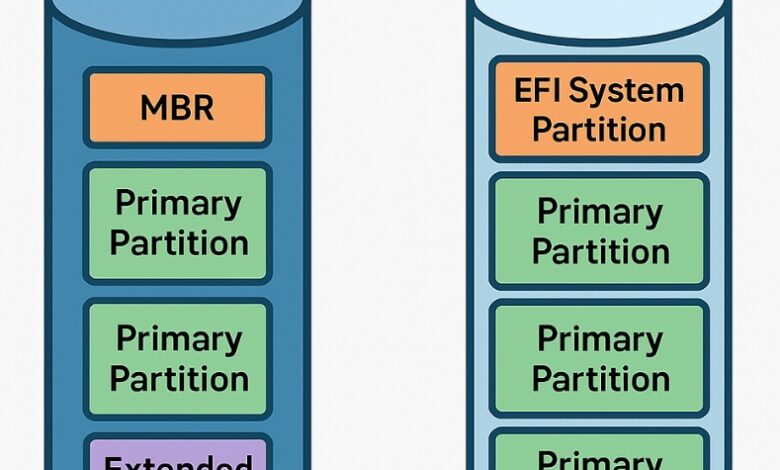
- يدعم حتى 4 Primary Partitions مباشرة.
- يمكن استخدام Extended Partition لإضافة Logical Partitions.
- محدود عمليًا بحوالي 2TB في الأقراص ذات القطاعات التقليدية المستخدمة مع Windows.
- يستخدم غالبًا مع Legacy BIOS.
- أقدم وأقل مرونة من GPT.
ما هو GPT؟
GPT اختصار:
GUID Partition Table
وهو نظام التقسيم الحديث المستخدم مع UEFI.
يعطي كل Partition معرفًا فريدًا ويحتفظ بمعلومات أكثر تنظيمًا عن الأقسام.
من مميزاته:
- يدعم أقراصًا أكبر بكثير من MBR.
- يدعم Windows حتى 128 Partition على القرص.
- يحتفظ بنسخة أساسية ونسخة احتياطية من Partition Table.
- يستخدم CRC للتحقق من سلامة بيانات جدول الأقسام.
- مناسب للعمل مع UEFI.
- هو الاختيار الطبيعي لأجهزة Windows الحديثة.
الفرق بين MBR وGPT باختصار
MBR
مناسب أكثر للأجهزة القديمة التي تعتمد على Legacy BIOS.
GPT
مناسب للأجهزة الحديثة التي تعتمد على UEFI.
وبالنسبة إلى Windows الحديث على جهاز UEFI، يكون GPT هو الاختيار الأفضل عادة.
هل GPT أسرع من MBR؟
ليس بالشكل الذي يتخيله البعض.
اختيار GPT بدل MBR لا يجعل SSD نفسه أسرع في قراءة الملفات أو تشغيل البرامج.
سرعة القرص تعتمد أكثر على:
- نوع SSD أو HDD.
- SATA أو NVMe.
- سرعة الواجهة.
- المعالج.
- النظام.
لكن GPT يسمح بالعمل مع UEFI الحديث، والذي يوفر بنية إقلاع أكثر مرونة ويدعم خصائص مثل Secure Boot.
لذلك قد يكون نظام UEFI/GPT أفضل من ناحية طريقة الإقلاع والأمان، وليس لأن GPT يجعل القرص نفسه أسرع.
عدد الأقسام في MBR
MBR يحتوي على أربع خانات أساسية في Partition Table.
يمكن إنشاء:
4 Primary Partitions
أو:
3 Primary + Extended Partition
ثم إنشاء Logical Drives داخل الـExtended Partition.
هذا التصميم قديم ومعقد مقارنة بـGPT.
عدد الأقسام في GPT
مواصفة GPT نفسها تسمح بعدد كبير جدًا من الأقسام.
لكن Windows يسمح عادة حتى:
128 Partitions
على GPT Disk.
ولا تحتاج إلى Extended Partition أو Logical Drives بالطريقة القديمة المستخدمة في MBR.
الحد الأقصى لحجم MBR
المشكلة الأشهر في MBR هي حد الحجم.
في الاستخدام التقليدي مع قطاعات 512-byte، يستطيع MBR عنونة مساحة تقارب:
2TB
إذا كان لديك قرص 4TB مثلًا واستخدمته بطريقة MBR التقليدية، قد لا تستطيع استخدام كامل المساحة بالصورة المعتادة.
لهذا السبب يكون GPT هو الاختيار الأفضل للأقراص الكبيرة.
هل GPT يدعم أقراص أكبر من 2TB؟
نعم.
GPT صُمم ليدعم أقراصًا أكبر بكثير من MBR.
ومن الناحية العملية، الحدود التي يفرضها GPT أعلى بكثير من أحجام الأقراص المستخدمة حاليًا في أجهزة الكمبيوتر العادية.
لذلك إذا كان لديك:
- 4TB.
- 8TB.
- 16TB.
أو أكثر، فاستخدام GPT هو الاختيار الطبيعي.
ما علاقة MBR وGPT بطريقة الإقلاع؟
دي أهم نقطة في الموضوع.
في السيناريو التقليدي:
Legacy BIOS + MBR
أما في السيناريو الحديث:
UEFI + GPT
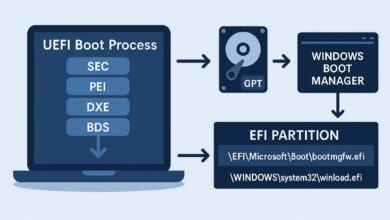
Windows المثبت بطريقة UEFI يستخدم GPT على System Disk.
ولهذا عند تغيير Boot Mode من Legacy إلى UEFI بدون تجهيز القرص قد يتوقف Windows عن الإقلاع.
ما هو UEFI؟
UEFI هو Firmware الحديث الذي حل محل Legacy BIOS في أغلب الأجهزة الحالية.
وهو يدعم:
- GPT.
- Secure Boot.
- EFI System Partition.
- Windows Boot Manager.
- أساليب إقلاع حديثة.
لو عاوز تعرف دورة الإقلاع بالكامل، راجع:
كيف يحمي نظام UEFI جهازك أثناء الإقلاع؟
ما علاقة GPT بـEFI System Partition؟
عند تثبيت Windows بطريقة:
UEFI + GPT
ينشئ Windows قسمًا خاصًا يسمى:
EFI System Partition – ESP
يحتوي على ملفات الإقلاع الخاصة بـUEFI.
ومن بينها ملفات Windows Boot Manager.
لو القسم ده اتلف أو اتحذف، Windows قد يتوقف عن الإقلاع رغم أن ملفات النظام نفسها ما زالت موجودة.
للتفاصيل:
ما هو EFI System Partition في ويندوز؟
ما هو Protective MBR في GPT؟
قد تفاجأ أن GPT Disk يحتوي أيضًا على شيء يسمى:
Protective MBR
هذا لا يعني أن القرص GPT وMBR معًا.
وظيفة Protective MBR هي حماية القرص من البرامج القديمة التي لا تفهم GPT.
عندما ترى أداة قديمة القرص، ترى مدخلًا يحجز القرص بدل أن تعتبره غير مقسم وتحاول الكتابة عليه.
Microsoft توضح أن كل GPT Disk يحتوي على Protective MBR لهذا الغرض.
كيف أعرف القرص MBR أم GPT؟
أسهل طريقة هي Disk Management.
اضغط:
Win + X
ثم:
Disk Management
بعد ذلك:
- اضغط بزر الفأرة الأيمن على اسم القرص نفسه مثل Disk 0.
- اختر Properties.
- افتح Volumes.
- ابحث عن:
Partition style
ستجد إما:
Master Boot Record (MBR)
أو:
GUID Partition Table (GPT)
معرفة نوع القرص باستخدام DiskPart
افتح Terminal أو Command Prompt كمسؤول.
اكتب:
diskpart
ثم:
list disk
ستجد عمودًا باسم:
GPT
إذا ظهرت علامة * أمام القرص، فهذا يعني أنه GPT.
إذا لم توجد العلامة، فهو MBR غالبًا.
ثم اكتب:
exit
للخروج.
معرفة وضع Windows الحالي
نوع القرص وحده لا يكفي.
يجب معرفة هل Windows يعمل حاليًا بنظام UEFI أم Legacy.
اضغط:
Win + R
ثم اكتب:
msinfo32
ابحث عن:
BIOS Mode
إذا ظهر:
UEFI
فالنظام يقلع باستخدام UEFI.
إذا ظهر:
Legacy
فهو يعمل بطريقة Legacy BIOS.
الحالة المثالية لجهاز Windows حديث
غالبًا ستجد:
BIOS Mode: UEFI
System Disk: GPT
Windows Boot Manager
Secure Boot: Enabled
هذه هي البنية الحديثة الطبيعية.
ما علاقة CSM بـMBR وGPT؟
CSM يسمح لـUEFI بتوفير توافق مع طريقة Legacy BIOS.
لذلك في الأجهزة القديمة أو Windows المثبت بطريقة MBR قد تجد:
CSM Enabled
أما الأجهزة الحديثة غالبًا تستخدم:
CSM Disabled
و:
UEFI + GPT
قبل تغيير CSM اقرأ:
ما هو CSM في BIOS ومتى يجب تفعيله أو تعطيله؟
لأن تعطيله عشوائيًا قد يمنع Windows المثبت بطريقة Legacy من الإقلاع.
ما علاقة Secure Boot بـGPT؟
Secure Boot يعمل ضمن بيئة UEFI.
لذلك أجهزة Windows الحديثة التي تستخدم Secure Boot تعمل عادة ببنية:
UEFI + GPT
إذا كان جهازك حاليًا:
Legacy + MBR
فلن يكون الحل مجرد فتح BIOS وتشغيل Secure Boot.
قد تحتاج أولًا إلى تحويل System Disk إلى GPT وتشغيل UEFI.
لدينا دليل كامل:
كيفية تفعيل أو تعطيل Secure Boot من BIOS/UEFI
ما هو Windows Boot Manager؟
عند تشغيل Windows باستخدام UEFI، يظهر غالبًا داخل Boot Menu:
Windows Boot Manager
بدل الاعتماد فقط على اسم SSD.
وهو المسؤول عن بدء عملية تحميل Windows من ملفات Boot الموجودة داخل EFI System Partition.
للمزيد:
ما هو Windows Boot Manager وكيف يعمل؟
هل يجب تحويل كل قرص MBR إلى GPT؟
لا.
لو لديك HDD قديم يستخدم فقط لتخزين:
- صور.
- فيديوهات.
- نسخ احتياطية.
- ملفات.
وهو يعمل بدون مشكلة، فلا توجد ضرورة لمجرد تحويله لأنه MBR.
الحاجة الأكبر لـGPT تكون عند:
- قرص أكبر من 2TB.
- System Disk على UEFI.
- تثبيت Windows بطريقة حديثة.
- الحاجة لعدد كبير من Partitions.
- الانتقال من Legacy إلى UEFI.
هل يمكن استخدام قرص MBR كقرص بيانات على جهاز UEFI؟
نعم.
جهاز Windows يقلع من GPT/UEFI يمكنه استخدام قرص بيانات MBR إضافي بصورة عادية.
لا يجب أن تكون كل الأقراص GPT.
الشرط المهم يتعلق أساسًا بقرص Windows الذي تريد الإقلاع منه باستخدام UEFI.
Microsoft توضح أن الأقراص الإضافية في أجهزة UEFI يمكن أن تكون GPT أو MBR.
هل يمكن استخدام GPT على جهاز Legacy BIOS؟
كقرص بيانات: قد يكون ممكنًا حسب النظام.
لكن تشغيل Windows من GPT يعتمد عادة على:
UEFI
في أجهزة Windows الحديثة.
لذلك إذا كان الجهاز Legacy BIOS فقط، فغالبًا System Disk سيحتاج إلى MBR.
أيهما أفضل لتثبيت Windows؟
على جهاز حديث يدعم UEFI:
GPT
هو الاختيار الأفضل.
مع:
UEFI Mode
و:
CSM Disabled
عندما يكون النظام جاهزًا لذلك.
أما MBR فيبقى مناسبًا أكثر عند التعامل مع أجهزة قديمة لا تدعم UEFI.
خطأ The selected disk is of the GPT partition style
يظهر هذا الخطأ غالبًا عندما تبدأ Windows Setup بطريقة:
Legacy
بينما القرص:
GPT
المشكلة هنا ليست في القرص نفسه.
المشكلة أن طريقة تشغيل Installer لا تتوافق مع Partition Style.
في جهاز حديث، الحل الأفضل غالبًا هو تشغيل فلاشة التثبيت بطريقة:
UEFI
بدل تحويل GPT إلى MBR بلا داعٍ.
لدينا دليل كامل:
حل خطأ The selected disk is of the GPT partition style
خطأ The selected disk has an MBR partition table
قد يظهر العكس:
قمت بتشغيل Windows Setup بطريقة UEFI، لكن System Disk ما زال MBR.
في هذه الحالة تستطيع:
- تحويل القرص إلى GPT.
- أو إعادة تشغيل Setup بطريقة Legacy إذا كنت مضطرًا لذلك.
لكن على جهاز حديث، الأفضل عادة الانتقال إلى GPT/UEFI بدل الرجوع إلى Legacy.
لا تستخدم DiskPart clean بدون فهم
من أشهر الأوامر المنتشرة لحل مشاكل MBR/GPT:
diskpart
ثم:
select disk 0
ثم:
clean
ثم:
convert gpt
المشكلة أن:
clean يمسح Partition Table.
يعني قد تجعل الأقسام والملفات غير متاحة.
لذلك لا تستخدم هذه الطريقة على قرص يحتوي على بيانات تريد الاحتفاظ بها.
هي مناسبة أكثر لقرص جديد فارغ أثناء تثبيت Windows عندما تكون متأكدًا من رقم القرص.
تحويل MBR إلى GPT بدون فورمات
Microsoft توفر أداة رسمية:
MBR2GPT.EXE
وظيفتها تحويل:
System Disk
من MBR إلى GPT بدون حذف الملفات عندما يستوفي القرص شروط الأداة.
المهم جدًا:
MBR2GPT مخصصة أساسًا لقرص النظام.
وليست أداة عامة لتحويل أي Data Disk تختاره.
الخطوة الأولى قبل التحويل: Validation
قبل تنفيذ التحويل، افتح Terminal أو Command Prompt كمسؤول.
اكتب:
mbr2gpt /validate /allowFullOS
الأداة ستفحص القرص بدون تعديل شيء.
إذا ظهر أن Validation نجح، فهذه علامة أن Layout مناسب للتحويل.
إذا فشل، لا تجبر التحويل.
اقرأ الخطأ وحدد السبب أولًا.
تنفيذ التحويل
إذا نجح Validation وعملت Backup للملفات المهمة:
mbr2gpt /convert /allowFullOS
ستقوم الأداة بعدة خطوات من بينها:
- تحويل بنية القرص إلى GPT.
- إنشاء EFI System Partition عند الحاجة.
- إضافة ملفات UEFI Boot.
- تحديث BCD.
لكن هناك خطوة مهمة جدًا بعد ذلك.
بعد MBR2GPT يجب تغيير BIOS إلى UEFI
بعد نجاح التحويل:
لا تترك Firmware يعمل Legacy.
Microsoft تؤكد أن الجهاز يجب إعادة ضبطه للإقلاع باستخدام:
UEFI Mode
بعد التحويل.
غالبًا ستحتاج إلى:
Legacy/CSM → Disabled
أو:
Boot Mode → UEFI
ثم التأكد من وجود:
Windows Boot Manager
لا تنفذ MBR2GPT قبل التأكد من دعم UEFI
لو الجهاز قديم ولا يدعم UEFI أصلًا، تحويل System Disk إلى GPT سيخلق لك مشكلة إقلاع.
قبل التنفيذ:
افتح msinfo32 أو راجع مواصفات اللوحة الأم.
وتأكد أن Firmware يدعم UEFI.
شروط MBR2GPT
الأداة تفحص مجموعة من الشروط قبل إجراء التحويل.
منها أن:
- القرص MBR.
- القرص هو System Disk.
- Layout يسمح بالتحويل.
- يوجد عدد مناسب من الأقسام.
- لا توجد بنية Extended/Logical غير مدعومة.
- بيانات Boot سليمة بدرجة كافية.
- توجد مساحة مناسبة لإنشاء GPT Metadata وEFI Partition.
إذا لم تتحقق الشروط، تتوقف الأداة بدل تنفيذ التحويل بصورة عشوائية.
لماذا يظهر MBR2GPT Validation Failed؟
الأسباب قد تشمل:
- عدد Partitions غير مناسب.
- وجود Extended Partition.
- مشكلة في BCD.
- مساحة غير مناسبة لإنشاء EFI.
- اختيار Disk غير صحيح.
- Layout غير مدعوم.
لا تستخدم برامج Partitioning عشوائيًا مباشرة.
حدد الخطأ أولًا.
MBR2GPT وBitLocker
لو System Disk مشفر باستخدام BitLocker، توجد متطلبات خاصة.
Microsoft توضح أن MBR2GPT يمكنها التعامل مع أقراص BitLocker في حالات معينة بشرط تعليق Protection، وبعد التحويل يجب التعامل مع Protectors بالشكل المناسب.
بالنسبة للمستخدم العادي:
قبل تغييرات Boot أو Partition Style، تأكد من أن لديك:
BitLocker Recovery Key
ولا تبدأ العملية بدون Backup.
هل التحويل من MBR إلى GPT يسرع الكمبيوتر؟
لا بصورة مباشرة.
لن تتحول سرعة SSD من 500MB/s إلى 3000MB/s بسبب GPT.
الفائدة هي:
- UEFI.
- Secure Boot.
- أقراص أكبر.
- Partition Layout أفضل.
- عدد أقسام أكبر.
- نظام تقسيم أكثر موثوقية.
هل GPT أكثر أمانًا من MBR؟
GPT نفسه ليس Antivirus.
لكن لديه تصميم أفضل لحماية بيانات Partition Table.
يحتفظ بـ:
- Primary GPT Header.
- Backup GPT Header.
- Partition Entries.
- CRC32 للتحقق من سلامة البيانات.
وهذا يجعل بنية جدول الأقسام أكثر مقاومة لبعض أنواع الفساد مقارنة بـMBR.
ماذا يحدث إذا تلف MBR؟
لأن MBR يحتوي على معلومات مهمة في بداية القرص، تلفه قد يؤدي إلى:
- اختفاء Partitions.
- فشل Boot.
- رسائل No Operating System.
- أخطاء Boot Manager.
لكن لا يعني تلف Boot Code دائمًا أن ملفاتك نفسها حُذفت.
لذلك لا تعمل Format مباشرة عند ظهور مشكلة Boot.
ماذا يحدث إذا تلف GPT Header؟
GPT يحتفظ بنسخة احتياطية من Partition Table قرب نهاية القرص.
وهذا يعطي أدوات الإصلاح فرصة أفضل للتعامل مع تلف النسخة الأساسية.
لكن ذلك لا يعني أن GPT غير قابل للتلف.
أي Partition Table يمكن أن يتعرض لمشاكل نتيجة:
- Hardware Failure.
- Power Loss.
- برامج تقسيم خاطئة.
- أوامر DiskPart خطيرة.
هل GPT يمنع فقد البيانات؟
لا.
GPT لا يحمي ملفاتك من:
- تلف SSD.
- Ransomware.
- حذف الملفات.
- Format.
- فشل HDD.
- أخطاء المستخدم.
الحماية الحقيقية للملفات تظل:
Backup
هل SSD يجب أن يكون GPT؟
لا.
SSD يمكن أن يكون:
MBR
أو:
GPT
مثل HDD.
نوع وسيلة التخزين لا يحدد Partition Style.
لكن إذا كان SSD هو System Disk لجهاز حديث يعمل UEFI، يكون GPT هو الاختيار الأفضل.
هل NVMe يحتاج GPT؟
NVMe كواجهة تخزين لا يشترط GPT بحد ذاته.
لكن معظم أجهزة NVMe الحديثة تستخدم داخل أجهزة UEFI، ولذلك تجد GPT شائعًا جدًا معها.
لو NVMe هو System Disk في جهاز حديث، استخدم UEFI + GPT عادة.
هل GPT مناسب لـHDD؟
نعم.
GPT ليس خاصًا بـSSD.
يمكن استخدامه مع:
- HDD.
- SATA SSD.
- NVMe SSD.
- أقراص خارجية.
خصوصًا لو القرص أكبر من 2TB.
هل أختار MBR أو GPT في Rufus؟
إذا كنت تنشئ USB لتثبيت Windows على جهاز حديث:
اختر غالبًا إعدادًا متوافقًا مع:
GPT + UEFI
لكن إعداد Rufus يجب أن يطابق طريقة الإقلاع التي تريد استخدامها.
لو الجهاز Legacy قديم جدًا، قد تحتاج MBR.
لا تختار إعدادًا عشوائيًا ثم تغير CSM وSecure Boot لتناسب الفلاشة.
الأفضل أن تنشئ الفلاشة بما يناسب الجهاز.
الفلاشة تظهر مرتين في Boot Menu
قد ترى:
UEFI: USB Name
و:
USB Name
اختيار:
UEFI: USB Name
يعني تشغيل Windows Setup بطريقة UEFI.
وده مهم جدًا لأنه يؤثر في الطريقة التي سيتعامل بها Installer مع GPT.
هل يمكن التحويل من GPT إلى MBR بدون حذف البيانات؟
أدوات Windows المدمجة مثل Disk Management وDiskPart عادة تطلب أن يكون القرص فارغًا للتحويل بالطريقة المباشرة.
والعودة من GPT إلى MBR ليست عادة مطلوبة في جهاز حديث.
لا أنصح باستخدام أدوات خارجية لتغيير Partition Style على System Disk إلا إذا كان لديك سبب واضح وBackup كامل.
هل يمكن تحويل قرص بيانات MBR إلى GPT؟
نعم توجد طرق وأدوات لهذا الغرض.
لكن:
MBR2GPT ليست مصممة لتحويل Data Disk عادي.
هي مخصصة System Disk الذي يحتوي Windows.
لو Data Disk يحتوي ملفات مهمة، خذ Backup قبل أي تعديل في Partition Table.
هل حذف Partition يحول القرص؟
لا.
حذف قسم واحد لا يحول MBR إلى GPT.
Partition Style خاص بالقرص نفسه.
يمكن أن يكون القرص GPT وبداخله عدة Partitions، أو MBR وبداخله عدة Partitions.
لماذا Windows Boot Manager لا يظهر بعد التحويل؟
بعد MBR2GPT يجب:
- تفعيل UEFI.
- تعطيل Legacy/CSM إذا لزم الأمر.
- التأكد من Boot Order.
إذا كان Firmware ما زال Legacy، لن يستخدم UEFI Boot Entry بطريقة صحيحة.
لو استمرت المشكلة راجع:
الكمبيوتر يدخل BIOS بعد التحويل
غالبًا Boot Mode لم يتم تحويله إلى UEFI أو Windows Boot Manager ليس أول خيار.
راجع:
حل مشكلة الكمبيوتر الذي يفتح BIOS بدل Windows
ولا تعمل Format مباشرة.
ظهور Reboot and Select Proper Boot Device
قد تظهر الرسالة بسبب عدم تطابق:
- GPT مع Legacy.
- MBR مع UEFI.
- أو Boot Order خاطئ.
راجع:
حل رسالة Reboot and Select Proper Boot Device
MBR أم GPT لجهاز قديم؟
إذا كان الجهاز يدعم:
Legacy BIOS فقط
فـMBR غالبًا هو الاختيار المطلوب لقرص Windows.
أما لو الجهاز يدعم UEFI، فالأفضل الانتقال إلى GPT عند التثبيت الجديد.
MBR أم GPT لجهاز حديث؟
GPT.
خصوصًا إذا كنت تستخدم:
- Windows حديث.
- Secure Boot.
- NVMe.
- قرص أكبر من 2TB.
- UEFI Firmware.
MBR أم GPT لقرص خارجي؟
يعتمد على الأجهزة التي ستستخدم القرص معها.
إذا كان القرص حديثًا وكبيرًا ويستخدم مع أنظمة حديثة، GPT ممتاز.
لكن لو ستوصله بأجهزة قديمة جدًا أو أنظمة قديمة قد لا تفهم GPT، فقد يكون MBR أكثر توافقًا.
هل MBR انتهى تمامًا؟
لا.
ما زال مستخدمًا في:
- أجهزة قديمة.
- وسائط Boot معينة.
- أقراص صغيرة.
- أنظمة Legacy.
لكنه لم يعد الخيار المثالي لجهاز Windows حديث.
أفضل اختيار عند تثبيت Windows من الصفر
إذا كان جهازك حديثًا ويدعم UEFI:
استخدم:
UEFI
و:
GPT
واترك Windows Setup ينشئ الأقسام المطلوبة تلقائيًا عندما يكون القرص فارغًا.
لا تحتاج إلى إنشاء EFI Partition يدويًا في التثبيت العادي.
لا تحذف EFI Partition بعد التثبيت
بعد نجاح Windows، قد ترى قسمًا صغيرًا لا يحمل Drive Letter.
قد يكون:
EFI System Partition
لا تحذفه لتحرير 100 أو 260MB.
هو جزء أساسي من عملية الإقلاع.
أسئلة شائعة
أيهما أفضل MBR أم GPT؟
لأجهزة Windows الحديثة التي تدعم UEFI، GPT هو الاختيار الأفضل عادة.
كيف أعرف القرص GPT أم MBR؟
من Disk Management → Properties → Volumes → Partition Style.
هل GPT أسرع؟
ليس في سرعة قراءة الملفات، لكنه يعمل مع UEFI ويوفر تصميم Partitioning أحدث.
هل GPT يدعم أكثر من 2TB؟
نعم.
كم Partition يدعم GPT في Windows؟
حتى 128 Partition.
هل GPT يحتاج UEFI؟
لإقلاع Windows من GPT System Disk، نعم يستخدم الجهاز UEFI.
هل MBR يحتاج Legacy BIOS؟
في سيناريو Windows Boot التقليدي، MBR يرتبط عادة بـLegacy BIOS أو CSM.
هل يمكن تحويل MBR إلى GPT بدون فورمات؟
نعم لقرص Windows System Disk باستخدام MBR2GPT إذا استوفى شروط الأداة.
هل MBR2GPT تحذف الملفات؟
صُممت للتحويل بدون حذف البيانات، لكن يجب دائمًا عمل Backup قبل تعديل Partition Table.
هل MBR2GPT تعمل على Data Disk؟
لا، الأداة مصممة لتحويل System Disk.
ماذا أفعل بعد MBR2GPT؟
غيّر Firmware Mode إلى UEFI وتأكد من Windows Boot Manager.
هل يمكن تفعيل Secure Boot مع MBR؟
Secure Boot يعمل ضمن UEFI، ولذلك Windows الحديث الذي يستخدم Secure Boot يعتمد عادة على GPT.
هل SSD الجديد يحتاج GPT؟
إذا كان مجرد Data Disk يمكن استخدام MBR أو GPT، لكن GPT هو الأفضل غالبًا للأجهزة الحديثة.
هل يمكن ترك HDD إضافي MBR بجانب System Disk GPT؟
نعم.
لماذا Windows Setup يرفض GPT؟
غالبًا لأنك شغلت الفلاشة بطريقة Legacy بدل UEFI.
الخلاصة
MBR وGPT هما نظامان لتنظيم الأقسام، لكن اختيار أحدهما يؤثر بشكل مباشر في طريقة إقلاع Windows.
MBR مناسب أساسًا للأجهزة القديمة التي تعتمد على Legacy BIOS.
أما GPT فهو الخيار الحديث والأفضل لمعظم أجهزة Windows الحالية لأنه يعمل مع UEFI ويدعم الأقراص الكبيرة وعددًا أكبر من الأقسام ويوفر بنية Partition Table أكثر موثوقية.
إذا كان جهازك حديثًا وتقوم بتثبيت Windows من البداية، فالاختيار الطبيعي هو:
UEFI + GPT
أما إذا كان Windows الحالي مثبتًا بنظام Legacy/MBR وتريد الانتقال إلى UEFI، فلا تغير CSM أو Boot Mode مباشرة.
استخدم MBR2GPT بعد التحقق من أن القرص والجهاز مناسبين للعملية، ثم غيّر Firmware إلى UEFI بعد نجاح التحويل.
والقاعدة الأهم:
لا تستخدم DiskPart clean أو تغير Partition Style على قرص يحتوي على بيانات مهمة قبل أن يكون لديك Backup واضح.