ماهو خيار CSM في البيوس؟ الدليل الشامل لتحديد الوضع الأنسب لجهازك
هل يجب تفعيل خيار CSM في البيوس؟ الدليل الشامل لتحديد الوضع الأنسب لجهازك
🔧 هل يجب تفعيل أو تعطيل خيار CSM في البيوس (BIOS/UEFI)؟
يُعدّ خيار CSM أو (Compatibility Support Module) — أي وحدة دعم التوافق — من الإعدادات المحورية في واجهة البيوس (BIOS) أو الواجهة الموحّدة للبرامج الثابتة الممتدة (UEFI) في أجهزة الكمبيوتر الحديثة.
يتيح هذا الخيار تشغيل ما يُعرف بـ”وضع التوافق القديم” (Legacy Mode) لتوفير الدعم للأنظمة القديمة أو وسائط الإقلاع التي لا تدعم معيار UEFI الحديث.
غير أن تغيير هذا الإعداد دون معرفة تبعاته قد يؤدي إلى مشاكل كبيرة أثناء تثبيت ويندوز (Windows)، مثل ظهور رسائل خطأ أثناء تقسيم الأقراص أو فشل الجهاز في الإقلاع أصلًا.
في هذا الدليل التقني، سنستعرض ما هو الـCSM، دوره، الحالات التي يُفضّل فيها تفعيله أو تعطيله، وطريقة ضبطه على أشهر أنواع البيوس مثل ASUS، MSI، Gigabyte، ASRock، Samsung وغيرها.
💡 ما هو خيار CSM وما دوره الفعلي؟
يرمز CSM (Compatibility Support Module) إلى آلية داخل UEFI BIOS تتيح للنظام الإقلاع كما لو أنه يستخدم البيوس التقليدي (Legacy BIOS) القديم.
وظيفته الأساسية هي ضمان التوافق مع أنظمة تشغيل أو وسائط إقلاع لا تعتمد على معيار UEFI الحديث.
منذ عدة سنوات، حلّ UEFI محل BIOS بفضل مزاياه المتقدمة، مثل:
- تعزيز أمان الإقلاع (Secure Boot).
- تسريع بدء التشغيل.
- دعم أقراص التخزين الضخمة التي تتجاوز 2 تيرابايت.
لكن للعمل في وضع UEFI، يجب أن يكون القرص مُقسّم وفق نظام GPT (GUID Partition Table).
أما إذا كان القرص يستخدم النظام الأقدم MBR (Master Boot Record)، فلن يتمكن الجهاز من الإقلاع إلا إذا كان خيار CSM مفعّلًا.
🔹 باختصار المقارنة:
| الوضع | نظام التقسيم | وصف |
|---|---|---|
| UEFI Mode | GPT | أداء وأمان أعلى ودعم للأقراص الحديثة. |
| Legacy Mode عبر CSM | MBR | مخصص للأقراص أو الأنظمة القديمة غير المتوافقة مع UEFI. |
⚙️ متى يجب تفعيل أو تعطيل CSM؟
قرار تفعيل أو تعطيل CSM يؤثر مباشرة على توافق النظام مع القرص ونظام التشغيل.
🔸 فعّل CSM فقط في الحالات التالية:
- إذا كنت تُثبت نظام تشغيل قديم مثل Windows 7 أو Linux بإصدارات لا تدعم UEFI.
- إذا كان القرص مهيّأ بنظام MBR وليس GPT.
- إذا كنت تستخدم بطاقة رسوميات أو جهاز قديم لا يدعم UEFI.
🔸 عطّل CSM في الحالات التالية:
- إذا كنت تستخدم أنظمة حديثة مثل Windows 10 أو Windows 11.
- عند الحاجة إلى تفعيل ميزات الأمان مثل Secure Boot وTPM 2.0.
- عندما يكون القرص بنظام GPT وتريد أداء أسرع وإقلاعًا أنظف.
📊 مقارنة تفصيلية:
| العنصر | ✅ CSM مفعّل | ❌ CSM معطّل |
|---|---|---|
| وضع الإقلاع | Legacy BIOS | UEFI فقط |
| التوافق مع العتاد | أفضل مع الأجهزة القديمة | متوافق مع الأجهزة الحديثة فقط |
| توافق أنظمة التشغيل | ضروري للأنظمة القديمة (مثل Windows 7) | مطلوب للأنظمة الحديثة (Windows 11، Linux الحديث) |
| ميزة Secure Boot | غير متاحة | متاحة |
| نظام القرص | يدعم MBR وGPT (بقيود) | GPT فقط |
| سرعة الإقلاع | أبطأ قليلًا | أسرع |
| التوصية العامة | لأجهزة قديمة | للأنظمة الحديثة والأمان الأعلى |
منذ عام 2020، أزالت بعض الشركات مثل ASUS وMSI خيار CSM من واجهاتها الحديثة، لاعتمادها الكامل على بيئة UEFI.
🧩 كيفية تفعيل أو تعطيل CSM في البيوس
1️⃣ الدخول إلى واجهة BIOS/UEFI
- عند تشغيل الجهاز، اضغط على المفتاح المخصص مثل Del أو F2 أو F10 (تختلف حسب الشركة المصنعة).
- ابحث عن خيار Advanced Mode أو Boot Settings.
ملاحظة: تفعيل وضع CSM غالبًا يتطلب أولًا تعطيل خيار Fast Boot (الإقلاع السريع).
🔸 في أجهزة ASUS
- ادخل إلى BIOS واضغط F7 لتفعيل الوضع المتقدم.
- انتقل إلى قائمة Boot.
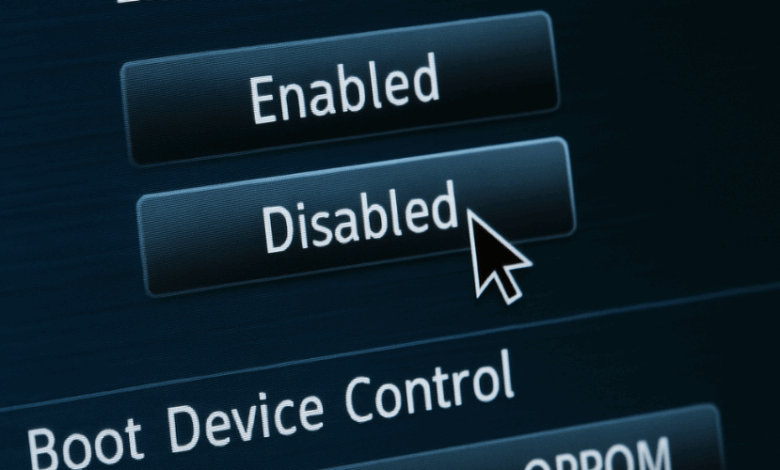
- غيّر خيار Launch CSM إلى:
- Enabled لتفعيله.
- Disabled لتعطيله.
- في خيار Boot Device Control اختر:
- UEFI and Legacy OPROM لتفعيل الإقلاع المزدوج.
- Legacy Only للإقلاع من أجهزة BIOS القديمة.
- UEFI Only لأنظمة حديثة.
- احفظ التغييرات من خلال Save & Exit.
🔸 في أجهزة ASRock
- افتح BIOS واختر قائمة Boot.
- ابحث عن CSM Parameters.
- غيّر خيار CSM إلى Enabled أو Disabled حسب حاجتك.
- اضبط خيارات Boot Option Filter وLaunch PXE OpROM إذا لزم الأمر.
- احفظ التغييرات واخرج.
🔸 في أجهزة Gigabyte
- افتح BIOS ثم اختر تبويب BIOS.
- فعّل أو عطّل CSM Support.
- من قائمة Save & Exit احفظ الإعدادات.
🔸 في أجهزة MSI
- افتح BIOS وانتقل إلى تبويب Boot.
- في Boot Mode Select اختر أحد الأوضاع التالية:
- LEGACY: لتشغيل الأجهزة القديمة (MBR).
- UEFI: لتشغيل الأنظمة الحديثة فقط.
- UEFI with CSM: لتفعيل التوافق مع MBR وGPT معًا.
- احفظ الإعدادات بالخروج من Save & Exit.
🔸 في أجهزة Samsung
- اضغط F2 عند بدء التشغيل للدخول إلى BIOS.
- من قسم Advanced عطّل خيار Fast BIOS Mode.
- من قائمة Boot غيّر OS Mode Selection إلى الوضع المطلوب.
🔍 أين تجد خيار CSM في البيوس؟
يمكن أن يظهر خيار CSM (Compatibility Support Module) تحت عدة مسميات تبعًا للشركة المصنعة:
- Launch CSM – في أجهزة ASUS وASRock.
- CSM Support – في أجهزة Gigabyte وMSI.
- UEFI/Legacy Boot – في أجهزة Dell، HP، Lenovo.
غالبًا يكون موقعه ضمن:
- تبويب Boot أو Advanced Mode → Boot → CSM Configuration.
- في بعض الحالات النادرة تحت قسم Security.
إذا لم تتمكن من العثور عليه، يمكنك الانتقال إلى الوضع المتقدم (Advanced Mode) أو إعادة ضبط الإعدادات إلى الوضع الافتراضي (Load Default Settings) عبر المفتاح F9 في بعض اللوحات مثل ASUS.
🪄 الترقية من Legacy إلى UEFI لتثبيت Windows 11
إذا كان جهازك يعمل في وضع Legacy BIOS، فلن تتمكن من تثبيت Windows 11 أو استخدام ميزات الأمان الحديثة مثل Secure Boot وTPM 2.0.
لذلك من الضروري التحويل إلى UEFI، عبر الخطوات التالية:
- تعطيل CSM من إعدادات BIOS.
- تحويل القرص من MBR إلى GPT باستخدام أداة مثل MBR2GPT المضمّنة في ويندوز.
- تفعيل Secure Boot بعد التحويل.
💡 لمزيد من التفاصيل الدقيقة حول التحويل، يمكنك الرجوع إلى دليلنا الكامل:
“كيفية التحويل من Legacy إلى UEFI لتثبيت Windows 11 خطوة بخطوة.”
🧾 الملخص في نقاط:
- CSM يتيح تشغيل وضع Legacy BIOS داخل UEFI لتشغيل أنظمة أو وسائط قديمة.
- استخدمه فقط إذا كنت تحتاج لتثبيت نظام تشغيل قديم أو لديك أجهزة غير متوافقة مع UEFI.
- لتعزيز الأمان والأداء في الأنظمة الحديثة، يُنصح بتعطيله.
- تفعيله أو تعطيله يتم من تبويب Boot في إعدادات BIOS، ويختلف الاسم حسب الشركة المصنعة.
- التحويل إلى UEFI ضروري لتثبيت Windows 11 والاستفادة من ميزات الأمان الحديثة.
⚡ نصائح تقنية سريعة لتحسين أداء وإقلاع النظام
💡 إليك مجموعة من النصائح العملية التي تساعدك على الحفاظ على نظامك مستقرًا وسريعًا بعد ضبط إعدادات CSM / UEFI في البيوس:
- فعّل ميزة Secure Boot بعد تعطيل CSM
هذه الخطوة تحمي النظام من برمجيات الإقلاع الخبيثة (Bootkits) وتمنع أي تعديل غير مصرح به على ملفات النظام قبل بدء التشغيل. - تحقق من وجود شريحة TPM 2.0
في الأجهزة الحديثة، وجود (Trusted Platform Module) ضروري لتثبيت Windows 11 وتفعيل خصائص الأمان مثل تشفير القرص باستخدام BitLocker. - استخدم تقسيم GPT بدلًا من MBR
عند تثبيت نظام جديد على وضع UEFI، تأكد أن القرص يستخدم (GUID Partition Table) لأن هذا النظام يسمح بإنشاء عدد أكبر من الأقسام ويُحسّن أداء الإقلاع. - حدّث البيوس (BIOS/UEFI Firmware) بانتظام
الشركات مثل ASUS وMSI وGigabyte تصدر تحديثات لتحسين التوافق مع العتاد الحديث وحل مشاكل الإقلاع.
⚠️ تأكد من اتباع تعليمات الشركة بدقة قبل التحديث لتجنب تلف اللوحة الأم. - أوقف Fast Boot مؤقتًا أثناء تعديل الإعدادات
لأن ميزة Fast Boot قد تتجاهل بعض عمليات التحقق أثناء بدء التشغيل، مما يمنعك أحيانًا من الدخول إلى واجهة BIOS عند الحاجة. - استخدم أداة MBR2GPT لتحويل القرص بأمان
لا تُعدّل نظام الأقسام يدويًا عبر برامج خارجية. أداة MBR2GPT المدمجة في Windows 10 و11 تُجري التحويل دون فقد البيانات (بعد أخذ نسخة احتياطية احترازية). - اختبر الإقلاع بعد كل تعديل في BIOS
جرّب إعادة التشغيل بعد كل تغيير للتأكد أن النظام مازال يُقلِع بشكل طبيعي قبل تطبيق باقي الإعدادات. - احفظ نسخة من إعدادات البيوس قبل التعديل
بعض اللوحات توفر خيار Save Profile في واجهة UEFI — استخدمه لحفظ إعداداتك الحالية واسترجاعها لاحقًا عند الحاجة.
🏁 الخاتمة :
إن فهم إعدادات CSM وUEFI لا يقتصر على الإقلاع فقط، بل هو أساس لاستقرار وأمان النظام ككل.
اتباع الخطوات الصحيحة وتطبيق النصائح السابقة يضمن لجهازك أداءً متوازنًا بين السرعة والتوافق والأمان — خاصة مع الأنظمة الحديثة مثل Windows 11.
فكّر في CSM كجسر بين الماضي والمستقبل: استخدمه فقط عندما تحتاجه، واتركه معطّلًا عندما تطمح للأداء الأمثل.