
GIMP — بديل Photoshop الاحترافي المجاني بالكامل، ما له وما عليه
مراجعة صادقة لبرنامج GIMP 2026 — أقوى بديل مجاني لـ Photoshop على الإطلاق، مع شرح ما يُتقنه وما يُحبطك فيه، ودليل البداية الصحيحة لمن لم يستخدمه من قبل.
GIMP — بديل Photoshop الاحترافي المجاني بالكامل، ما له وما عليه
مقدمة: الصدق قبل أي شيء
لن تجد في هذه المقالة مديحاً مجوّفاً لبرنامج مجاني لمجرد أنه مجاني. GIMP أداة قوية جداً — وفي الوقت ذاته تُحبطك في البداية إحباطاً حقيقياً.
هذا التناقض هو تحديداً ما يجعل معظم مقالات GIMP غير مفيدة — إما تمدحه بشكل مبالغ فيه، أو ترفضه بسبب صعوبته. الحقيقة في المنتصف: GIMP هو أقوى بديل مجاني كامل لـ Photoshop موجود اليوم، لكنه يشترط منك صبراً حقيقياً في الأسابيع الأولى.
إن كنت مستعداً لهذا الصبر، ستحصل على أداة احترافية تكلف صفراً تستخدمها للأبد.
أولاً: ما هو GIMP؟
GIMP اختصار لـ GNU Image Manipulation Program — برنامج تحرير صور مفتوح المصدر بدأ تطويره عام 1995 ولا يزال يتطور حتى اليوم بجهود مجتمع واسع من المطوّرين المتطوعين حول العالم.
أحدث إصدار في 2026 هو GIMP 3.2 الذي أضاف:
- طبقات غير تدميرية (Non-Destructive Layers) — ميزة طال انتظارها.
- طبقات متجهة (Vector Layers) مُحسّنة.
- ربط الطبقات (Link Layers) بشكل أكثر مرونة.
- فلاتر محسّنة وأداء أسرع.
- استقرار أفضل بشكل عام.
GIMP مجاني بالكامل، بلا إعلانات، بلا اشتراك، بلا حدود في الاستخدام التجاري — يمكنك استخدام ما تُنتجه به في أي غرض تجاري أو شخصي دون قيود.
ثانياً: ما الذي يُتقنه GIMP فعلاً؟
تحرير الصور الاحترافي
GIMP يملك كل الأدوات الأساسية لتحرير الصور بجودة احترافية:
الاختيار والتحديد: Magic Wand، Fuzzy Select، أداة المسارات (Paths Tool) لرسم تحديدات بيزيه دقيقة، وForeground Select الذكي لعزل الأجسام. هذه الأدوات قوية وتمنحك تحكماً دقيقاً يفتقده كثير من البدائل الأخرى.
إدارة الألوان: GIMP يتميز بدعمه للـ CMYK للطباعة — ميزة نادرة في البرامج المجانية — وإدارة ألوان احترافية تضمن ثباتها عبر الأجهزة المختلفة.
الفلاتر والتأثيرات: مجموعة ضخمة من الفلاتر تشمل Blur وSharpen وDistort وEnhance، إضافةً إلى تأثيرات فنية كاملة.
الطبقات والأقنعة: نظام طبقات كامل مع Layer Masks وClipping Masks وBlend Modes — كل ما تحتاجه للعمل الاحترافي.
الفرش المخصصة: تستطيع إنشاء فرش خاصة بك أو تحميل آلاف الفرش من المجتمع. فنانو التوضيح الرقمي يجدون هذا الجانب قوياً جداً.
معالجة الدُفعات (Batch Processing): عبر Script-Fu، تستطيع أتمتة تعديل مئات الصور دفعةً واحدة — ميزة يحتاجها المحترفون وتُوفّر ساعات من العمل.
التصميم الجرافيكي
GIMP ليس فقط لتحرير الصور — تستطيع استخدامه لـ:
- تصميم ثمبنيلز اليوتيوب والسوشيال ميديا.
- تصميم إعلانات رقمية بسيطة.
- معالجة صور المواقع والمتاجر الإلكترونية.
- إنشاء رسوم توضيحية بسيطة.
التوافق مع الصيغ
GIMP يفتح ويصدر أكثر من 40 صيغة ملفات:
- JPEG وPNG وGIF وWebP للاستخدام الرقمي.
- TIFF وBMP للاستخدام الاحترافي.
- PSD لفتح ملفات Photoshop — مع تحفظات مهمة نذكرها لاحقاً.
- XCF وهو صيغة GIMP الخاصة التي تحفظ كل شيء بالكامل.
ثالثاً: الحقيقة الصعبة — ما يُحبطك في GIMP
سبق أن وعدنا بالصدق. هذه النقاط حقيقية ويجب أن تعرفها قبل البدء:
الواجهة تبدو غريبة في البداية
GIMP لا يُقلّد Photoshop في ترتيب واجهته. الأدوات في أماكن مختلفة، القوائم تعمل بمنطق مختلف، وبعض المهام البسيطة في Photoshop تحتاج خطوات إضافية هنا.
المثال الكلاسيكي: حذف جزء من طبقة بخلفية شفافة في Photoshop يحتاج ضغطة Delete بعد التحديد. في GIMP تحتاج أولاً التحقق من وجود Alpha Channel في الطبقة. إن لم يكن موجوداً، تذهب لقائمة Image ← Flatten Image أو Layer ← Transparency ← Add Alpha Channel ثم تحذف. هذه خطوة واحدة إضافية — لكنها تُربك من لم يتوقعها.
منحنى التعلّم حقيقي وليس مبالغاً فيه
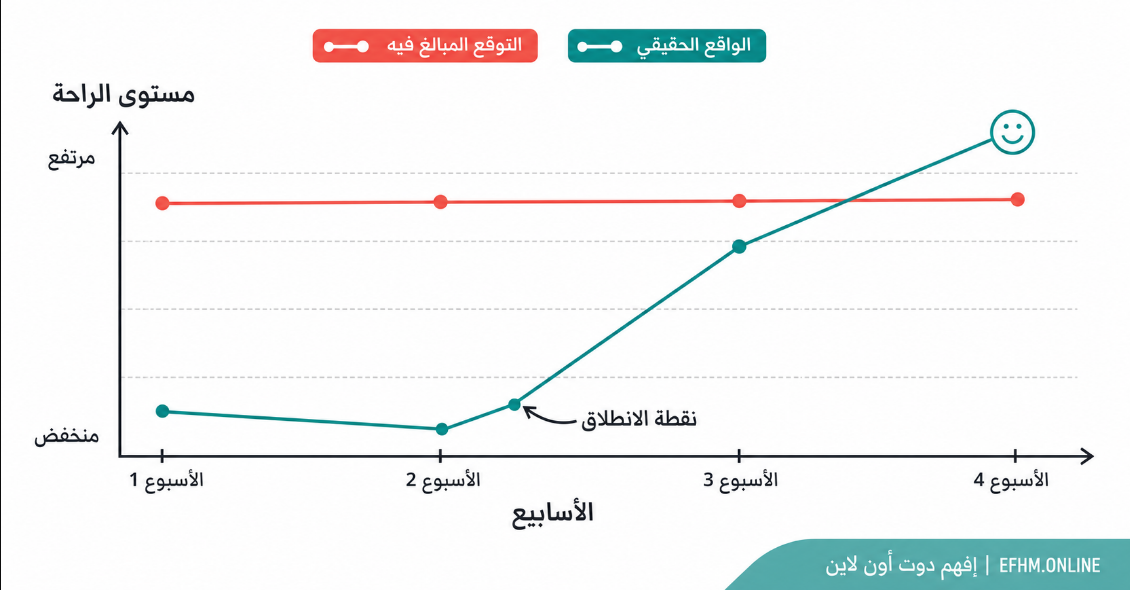
الأسابيع الأولى مع GIMP ستشعر فيها أنك تعمل بشكل أبطأ مما اعتدت. هذا طبيعي تماماً وليس علامة فشل. معظم المراجعات التي قرأتها بنفسي تتحدث عن فترة من أسبوع إلى ثلاثة أسابيع قبل الشعور بالراحة الحقيقية.
إن كنت قادماً من Photoshop، الانتقال أصعب قليلاً لأن عضلاتك الذاكرية (Muscle Memory) مبرمجة على مكان الأدوات في Photoshop. إن كنت مبتدئاً لم تستخدم Photoshop أصلاً، الأمر أسهل — لأنك لا تقارن بسابق.
التوافق مع PSD محدود مقارنةً بـ Photopea
GIMP يستطيع فتح ملفات PSD، لكن التوافق أقل دقةً من Photopea:
- بعض Layer Styles قد لا تُعرض بشكل صحيح.
- Smart Objects قد تتحول إلى صور عادية.
- الخطوط قد تختلف إن لم تكن مثبّتة على جهازك.
إن احتجت فتح ملفات PSD بدقة عالية، Photopea هي الخيار الأفضل. أما إن احتجت تحرير صور من الصفر بمهارة كاملة، GIMP يتفوق.
لا ذكاء اصطناعي مدمج
Photoshop أضافت Generative Fill وRemove Tool وميزات AI عديدة. GIMP لا يملك أياً من ذلك حتى 2026. ما تراه على الشاشة يعكس القرارات اليدوية فقط — لا سحر رقمي.
رابعاً: GIMP 3.2 — ما الجديد الذي يهمك؟
إصدار GIMP 3.2 هو الأهم في تاريخ البرنامج منذ سنوات. الميزة الأبرز:
الطبقات غير التدميرية (Non-Destructive Layers): في الإصدارات السابقة، أي فلتر تُطبّقه يُغيّر الصورة نهائياً ولا يمكن التراجع عنه إن أغلقت البرنامج. الآن تستطيع تطبيق فلاتر كطبقات مرنة تستطيع تعديلها أو حذفها لاحقاً. هذا تغيير جوهري يُقرّب GIMP من أسلوب عمل Photoshop الحديث.
تحسينات الأداء: GIMP 3.2 أسرع بشكل ملحوظ في معالجة الملفات الكبيرة مقارنةً بالإصدار السابق.
دعم أوسع لصيغ الملفات: تحسينات في استيراد وتصدير صيغ حديثة كـ AVIF وHEIC.
خامساً: كيف تبدأ مع GIMP؟ — دليل المبتدئ الذكي
الخطوة الأولى: تحميل GIMP
اذهب إلى gimp.org وحمّل النسخة الرسمية لنظام تشغيلك — Windows أو macOS أو Linux. الموقع الرسمي هو المصدر الوحيد الموثوق، لا تحمّله من مواقع أخرى.
حجم التثبيت حوالي 200-300 ميجابايت. التثبيت سريع وبسيط.
الخطوة الثانية: اضبط الواجهة لتشبه Photoshop
واحدة من أذكى الخطوات للقادمين من Photoshop: اجعل GIMP يبدو أقرب لما تعرفه.
من القائمة العلوية: Edit ← Preferences ← Interface — تستطيع تعديل ألوان الواجهة وترتيب الأدوات.
والأهم: بدلاً من نافذة GIMP المتعددة الافتراضية القديمة (Multi-Window Mode)، فعّل وضع النافذة الواحدة من: Windows ← Single-Window Mode. هذا يجعل الواجهة أشبه بتطبيق واحد متكامل بدلاً من نوافذ متفرقة.
الخطوة الثالثة: تعلّم الاختصارات من البداية
GIMP يدعم اختصارات مخصصة. إن كنت معتاداً على اختصارات Photoshop، تستطيع إعادة تعيينها: Edit ← Keyboard Shortcuts وابحث عن الأداة التي تريد تغيير اختصارها.
أهم الاختصارات الافتراضية في GIMP:
- R: أداة القص (Crop)
- S: أداة المقياس (Scale)
- F: أداة الملء (Fill)
- T: أداة النص
- Shift+E: أداة المحو
- Ctrl+M: دمج الطبقات المرئية
الخطوة الرابعة: ابدأ بمشروع حقيقي لا تمارين نظرية
أفضل طريقة لتعلّم GIMP هي العمل على مشروع حقيقي تحتاجه فعلاً — تصميم ثمبنيل، تعديل صورة لمنشور، إزالة خلفية. البحث عن حل مشكلة حقيقية يُعلّمك أسرع بعشر مرات من متابعة دروس نظرية.
حين تواجه عقبة، ابحث عن “GIMP + المشكلة” في YouTube — المجتمع ضخم وستجد حلاً لأي مشكلة في دقائق.
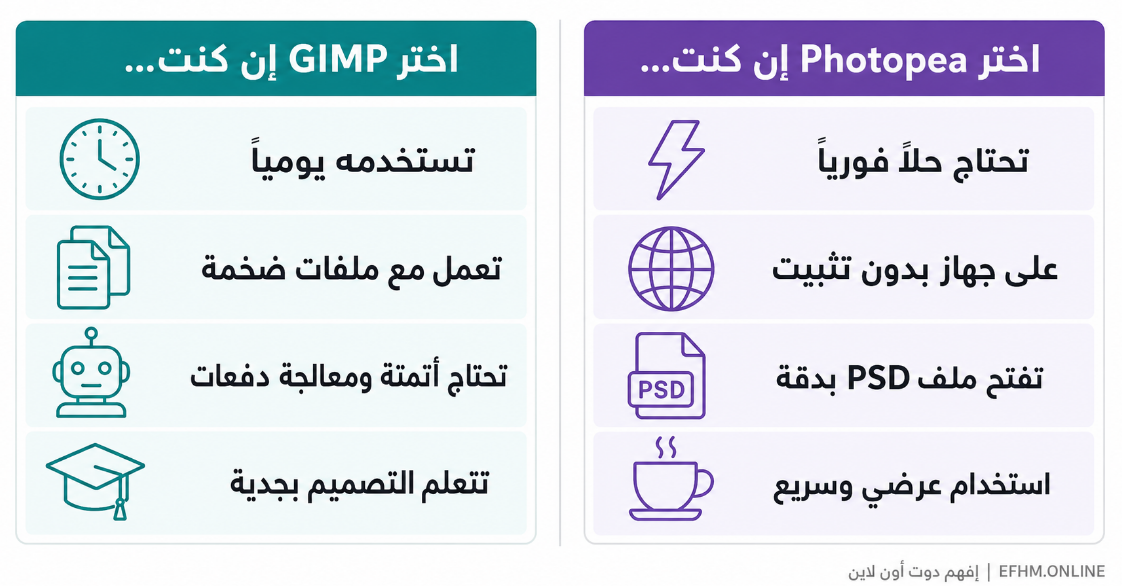
سادساً: GIMP مقابل Photopea — أيّهما تختار؟
هذا السؤال يأتي دائماً بعد قراءة مقالتينا. الإجابة الصادقة:
| الموقف | الأنسب |
|---|---|
| تحتاج فتح ملف PSD الآن فوراً | Photopea |
| تعمل على جهاز آخر بدون تثبيت | Photopea |
| تريد تعلّم تحرير الصور بجدية | GIMP |
| تعمل مع ملفات ضخمة باستمرار | GIMP |
| تحتاج أتمتة ومعالجة دُفعات | GIMP |
| ستخدام يومي واحترافي | GIMP |
| استخدام عرضي وسريع | Photopea |
الخلاصة: Photopea للراحة الفورية، GIMP للاحتراف الحقيقي. لا مانع من استخدام الاثنين معاً حسب الموقف.
سابعاً: لمن يناسب GIMP؟
المصممون المستقلون (Freelancers) ذوو الميزانية المحدودة: GIMP يُتيح تقديم خدمات تصميم احترافية بدون إنفاق قرش على برامج. بعض المصممين المحترفين يستخدمونه حصرياً منذ سنوات.
المدوّنون وصانعو المحتوى: ثمبنيلز اليوتيوب وصور المقالات وبطاقات السوشيال ميديا — GIMP يؤديها بجودة احترافية بمجرد تعلّم الأساسيات.
المصوّرون الفوتوغرافيون: تحرير الصور وتعديل الألوان وإزالة عناصر غير مرغوبة — كل هذا ضمن قدرة GIMP بشكل مريح.
من يعمل على Linux: GIMP هو برنامج تحرير الصور الأقوى المتاح لـ Linux بدون منافس حقيقي.
الطلاب الذين يريدون تعلّم تحرير الصور بجدية: ما تتعلمه في GIMP من مفاهيم الطبقات والأقنعة والفلاتر قابل للتطبيق مباشرةً في Photoshop لاحقاً — المفاهيم واحدة حتى لو اختلفت الواجهة.
ثامناً: مصادر لتعلّم GIMP بالعربية والإنجليزية
بالإنجليزية:
- القناة الرسمية لـ GIMP على YouTube.
- موقع gimp.org/tutorials — دروس رسمية مجانية.
- قناة Davies Media Design على YouTube — من أفضل القنوات المتخصصة في GIMP.
بالعربية: المحتوى العربي المتخصص في GIMP لا يزال شحيحاً — وهذا تحديداً ما يجعل مقالاتنا على EFHM.ONLINE ذات قيمة لجمهورنا العربي.
المجتمع: منتدى GIMP الرسمي (gimp.org/forums) ومجموعات Reddit مثل r/GIMP تضم مستخدمين متعاونين يُجيبون على الأسئلة بسرعة.
خلاصة: هل يستحق GIMP وقتك؟
إن كنت مستعداً لصبر أسبوعين إلى ثلاثة في البداية — نعم، بشكل قاطع.
GIMP هو أقوى بديل مجاني كامل لـ Photoshop متاح في 2026، يدعم الاستخدام التجاري دون قيود، ويعمل على Windows وMac وLinux، ويُطوَّر باستمرار من مجتمع نشط.
ليس مثالياً — الواجهة غريبة في البداية، ولا يملك ذكاء اصطناعياً، وفتح ملفات PSD بدقة كاملة أفضل في Photopea. لكن حين تتجاوز منحنى التعلّم الأولي، ستجد بين يديك أداة تحرير صور حقيقية تُقدّم 90% من قدرات Photoshop بتكلفة صفر.
حمّله اليوم من gimp.org. اعطِه أسبوعين. ستُفاجأ بما يمكنك إنجازه.
إفهم دوت أون لاين | EFHM.ONLINE — نشرح التقنية بلغتك