
Krita — برنامج الرسم الرقمي المجاني الذي يستخدمه الفنانون المحترفون
تعرّف على Krita، أفضل برنامج رسم رقمي مجاني للفنانين والمصوّرين، يدعم الفرش الاحترافية والطبقات والرسوم المتحركة بدون اشتراك. دليل شامل بالعربية للمبتدئين والمحترفين.
Krita — برنامج الرسم الرقمي المجاني الذي يستخدمه الفنانون المحترفون
مقدمة: حين يُصنع البرنامج بواسطة فنانين لفنانين
معظم برامج الرسم الرقمي صنعتها شركات برمجيات تسأل: “ما الميزات التي يريدها المستخدمون؟”
Krita صنعها فنانون يسألون: “ما الذي نحتاجه نحن كرسامين لإنجاز عملنا بشكل أفضل؟”
هذا الفرق في المنطلق يظهر في كل تفصيلة من البرنامج — من طريقة عمل الفرش، إلى تصميم لوحة الألوان، إلى أدوات المنظور. Krita ليس بديلاً مجانياً رخيصاً — هو برنامج رسم احترافي بالكامل يحدث أن يكون مجانياً.
أولاً: ما الذي يجعل Krita مختلفاً عن GIMP وInkscape؟
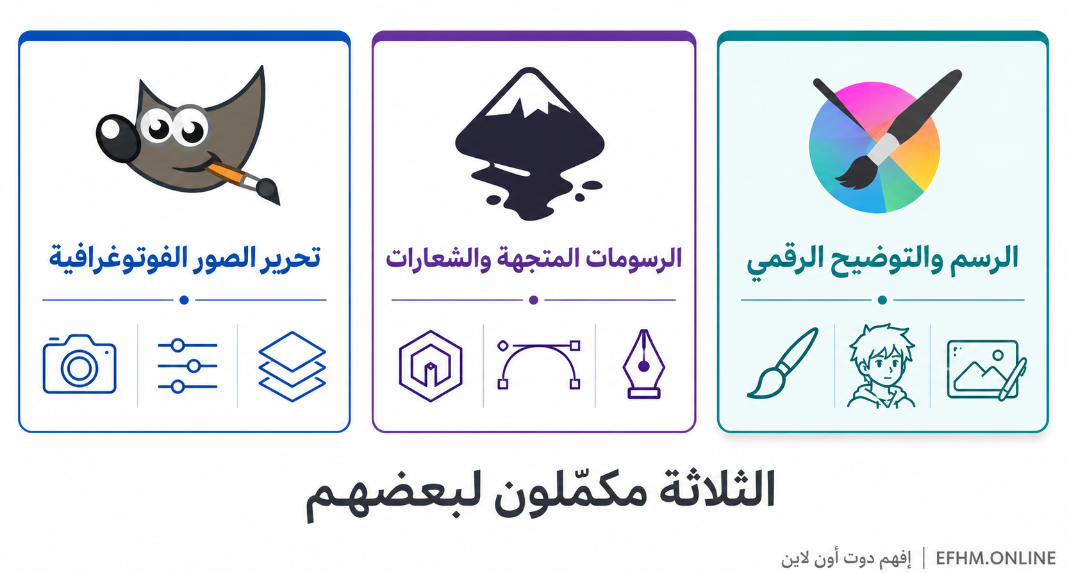
قبل أن تبدأ، يجب أن تفهم لماذا لدينا ثلاثة برامج مختلفة بدلاً من واحد:
GIMP: مُحسَّن لتحرير الصور. أفضل ما يفعله هو تعديل الصور الفوتوغرافية وتركيب التصاميم ومعالجة الصور.
Inkscape: مُخصَّص للرسومات المتجهة. أفضل ما يفعله هو الشعارات والأيقونات والرسومات القابلة للتكبير.
Krita: مُصمَّم للرسم والتوضيح الرقمي. أفضل ما يفعله هو الرسم الحر والتوضيح والكاريكاتير والرسوم المتحركة.
الثلاثة مكمّلون لبعضهم، لا بدائل لبعضهم.
ثانياً: ما الذي يُتقنه Krita؟
محرك الفرش — قلب البرنامج
ما يجعل Krita استثنائياً هو محرك الفرش (Brush Engine). يحتوي على أكثر من 100 فرشة جاهزة تُحاكي تقنيات فنية حقيقية:
فرش الرسم التقليدي:
- ألوان مائية (Watercolor) — تمتص وتنتشر كالماء الحقيقي.
- زيتي (Oil Paint) — كثافة وملمس اللون الزيتي.
- فحم (Charcoal) — خشونة الفحم وتدرجاته.
- باستيل (Pastel) — نعومة الباستيل وتشابك ألوانه.
- قلم رصاص (Pencil) — دقة الرصاص وضغطه.
خصائص الفرشة الديناميكية: كل فرشة تستجيب لـ:
- الضغط: كلما ضغطت أكثر على القلم اللوحي، ازداد حجم وكثافة الفرشة.
- الإمالة (Tilt): إمالة القلم تُغيّر شكل الفرشة كما يحدث مع الأقلام الحقيقية.
- الدوران: بعض الفرش تستجيب لزاوية دوران القلم.
هذه الاستجابة للقلم اللوحي (Graphic Tablet) تمنحك تحكماً يستحيل الحصول عليه بالماوس وحده.
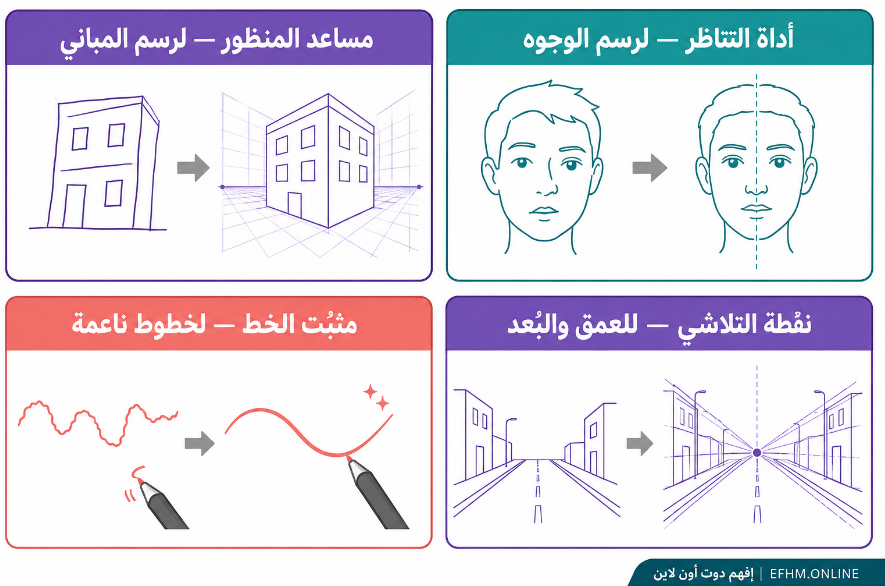
أدوات مساعدة الرسم (Drawing Assistants)
هذه الأدوات تُميّز Krita بشكل خاص وتجعله مفيداً للرسامين الذين يريدون الدقة:
أداة المنظور (Perspective Assistant): ترسم خطوطاً توجيهية تُساعدك على رسم المباني والغرف والمشاهد المعمارية بمنظور صحيح دون خبرة تقنية مسبقة.
أداة التناظر (Symmetry Tool): ارسم على جانب واحد وتُكرّر الأداة ما رسمته تلقائياً على الجانب الآخر. مثالية لرسم الوجوه والشخصيات المتناظرة.
مثبّت الخط (Brush Stabilizer): يُلطّف اهتزاز يدك ويجعل الخطوط أكثر سلاسة. مفيد جداً لمن يرسم بالماوس أو لمن يعانون من اهتزاز طبيعي في اليد.
قفص المنظور (Vanishing Point): يساعدك على رسم عناصر بمنظور صحيح تلقائياً.
الطبقات والألوان
Krita يدعم نظام طبقات كاملاً مع:
- Blend Modes: نفس أوضاع الدمج التي تجدها في Photoshop.
- Clipping Masks: لتطبيق الألوان داخل حدود طبقة أخرى.
- طبقات المجموعة: لتنظيم العمل المعقد.
- طبقات متجهة: دعم محدود للمتجهات يُتيح دمج الرسم الحر مع الأشكال الهندسية.
إدارة الألوان في Krita من أفضل ما في البرنامج — لوحة ألوان دائرية (Color Wheel) واضحة، وعيّنات لونية (Swatches) قابلة للتخصيص، ودعم لأنماط لون متعددة.
الرسوم المتحركة (Animation)
Krita يدعم الرسوم المتحركة التقليدية (Frame-by-Frame Animation) — أي رسم كل إطار بشكل منفصل كما في الكرتون التقليدي. مفيد لـ:
- رسوم قصيرة ومتحركة للسوشيال ميديا.
- رسوم GIF متحركة.
- مشاهد بسيطة للألعاب المستقلة.
ليس بمستوى برامج الرسوم المتحركة المتخصصة، لكنه كافٍ للاحتياجات الأساسية.
ثالثاً: كيف تبدأ مع Krita؟
الخطوة الأولى: التحميل
اذهب إلى krita.org وحمّل النسخة المناسبة. متاح على Windows وMac وLinux مجاناً.
ملاحظة: متاح أيضاً على Steam بسعر 14.99 دولاراً — لكن هذا اختياري وليس إلزامياً. الفارق الوحيد أنك تحصل على تحديثات تلقائية عبر Steam بدلاً من تحميلها يدوياً.
الخطوة الثانية: اضبط إعدادات القلم اللوحي
إن كنت تملك لوحاً للرسم (Graphic Tablet) من Wacom أو Huion أو XP-Pen:
- اذهب إلى Settings ← Configure Krita.
- اختر Tablet Settings.
- تأكد من أن البرنامج يتعرف على لوحك.
- اختبر حساسية الضغط بالرسم في مستند جديد.
إن لم يكن لديك لوح، يمكنك البدء بالماوس — لكن تجربة الفرش ستكون محدودة جداً. اللوح الرقمي يُحوّل Krita من برنامج عادي إلى أداة فنية حقيقية.
الخطوة الثالثة: تعرّف على الواجهة
الواجهة الافتراضية تحتوي على:
- شريط الأدوات (Toolbox): على اليسار — أدوات الرسم والاختيار والتحويل.
- لوحة الطبقات (Layers): في الأسفل الأيمن — إدارة الطبقات.
- لوحة الفرش (Brush Presets): في الأعلى الأيمن — اختيار الفرشة.
- لوحة الألوان (Color Wheel): أداة اختيار اللون الدائرية.
الخطوة الرابعة: مشروعك الأول
الهدف: رسم شخصية بسيطة.
- أنشئ مستنداً جديداً: File ← New ← حدد الحجم (مثلاً A4 بـ 300 DPI).
- اختر فرشة قلم رصاص من لوحة الفرش.
- ارسم الخطوط الأولية (Sketch) في طبقة مستقلة.
- أنشئ طبقة جديدة تحت طبقة الخطوط للتلوين.
- استخدم فرشة الألوان المائية أو الزيت للتلوين.
- أنشئ طبقة ثالثة فوقهما للظلال والإضاءة.
هذا الترتيب المكوّن من ثلاث طبقات (خطوط، ألوان، ظلال) هو أسلوب العمل الأساسي للتوضيح الرقمي.
رابعاً: Krita مقابل برامج الرسم الرقمي الأخرى
| Krita | Procreate | Clip Studio Paint | Adobe Fresco | |
|---|---|---|---|---|
| السعر | مجاني | 12.99 دولاراً (مرة واحدة) | 4.99-9.99 دولاراً/شهر | مجاني محدود أو 9.99/شهر |
| النظام | Windows وMac وLinux | iPad فقط | Windows وMac وiPad | Windows وiPad |
| فرش احترافية | ممتازة | الأفضل على iPad | ممتازة | ممتازة |
| الرسوم المتحركة | أساسية | أساسية | متقدمة | لا |
| دعم اللوح الرقمي | ممتاز | مدمج (Apple Pencil) | ممتاز | ممتاز |
| مناسب للمبتدئين | متوسط | سهل جداً | متوسط | سهل |
| الاستخدام التجاري | مجاني بالكامل | مجاني بالكامل | يعتمد على الترخيص | يعتمد على الخطة |
الخلاصة: إن كنت على iPad وميزانيتك تسمح — Procreate لا يُنافَس. إن كنت على Windows أو Mac وتريد المجاني الكامل — Krita هو الاختيار.
خامساً: من يناسبه Krita ومن لا يناسبه
يناسبك Krita إن كنت:
راسماً يريد بدء الرسم الرقمي بدون إنفاق: Krita يُتيح لك اختبار الرسم الرقمي بكامل إمكانياته قبل أن تقرر الاستثمار في برامج مدفوعة.
مصوّراً لكتب الأطفال أو الكوميكس والمانغا: Krita مشهور جداً بين رسامي الكوميكس والمانغا. يحتوي على قوالب جاهزة لصفحات الكوميكس مع مناطق النزيف (Bleed) والهوامش.
فناناً مفاهيمياً (Concept Artist) في ألعاب الفيديو أو الأفلام: Krita يستخدمه كثير من فناني الألعاب المستقلة لإنشاء artwork الشخصيات والبيئات.
مدرّساً يريد شرح الرسم رقمياً: مجاني للجميع، يعمل على أي جهاز، ولا يحتاج اشتراكاً — مثالي للبيئات التعليمية.
لا يناسبك إن كنت:
تريد تصميم شعارات أو رسومات متجهة: استخدم Inkscape بدلاً منه.
تريد تحرير الصور الفوتوغرافية: GIMP أو Photopea أنسب.
تريد الرسم على iPad تحديداً: Procreate يُقدّم تجربة أفضل بكثير على المنصة تلك.
سادساً: نصائح لتجربة أفضل مع Krita
استثمر في لوح رسم رقمي: الفرق بين الرسم بالماوس والرسم بقلم لوحي في Krita هائل. لوح مبتدئ من XP-Pen أو Huion يبدأ من 30-50 دولاراً ويُحوّل تجربتك بالكامل.
خصّص اختصارات لوحة المفاتيح: Krita يدعم تخصيص كامل للاختصارات. اضبطها بما يناسب أسلوب عملك من Settings ← Configure Krita ← Keyboard Shortcuts.
استخدم Dockers للواجهة المرنة: كل لوحة في Krita (الطبقات والفرش والألوان) تُسمّى Docker. تستطيع سحبها وإعادة ترتيبها لتناسب شاشتك وأسلوب عملك.
حمّل فرشاً إضافية: مجتمع Krita يُقدّم آلاف الفرش المجانية على موقع krita-artists.org. بعض هذه الفرش تُحاكي أقلام وفرش حقيقية بدقة مذهلة.
احفظ بصيغة KRA: الصيغة الأصلية لـ Krita هي KRA — تحافظ على كل الطبقات والإعدادات. احفظ دائماً بها للتعديل لاحقاً، ثم صدّر بصيغة PNG أو JPG للنشر.
خلاصة: برنامج صنعه فنانون، لفنانين
Krita ليس مجرد برنامج مجاني — هو مشروع مدعوم بشغف مجتمع فناني يؤمنون بأن الأدوات الإبداعية يجب أن تكون في متناول الجميع.
إن كان حلمك الرسم الرقمي لكنك تتوقف عند سعر الاشتراك الشهري، الحل موجود على krita.org وينتظرك منذ الآن.
إفهم دوت أون لاين | EFHM.ONLINE — نشرح التقنية بلغتك